
Com s'ha d'utilitzar la pantalla de l'escàner
Hi ha cinc tipus de funcions i ajustos a la pantalla de l'escàner.
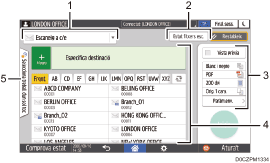
Selecció del tipus de destinació
Podeu canviar entre [Escaneig a c/e] i [Escaneig a carpeta]. Els elements que es mostren a la llibreta d'adreces i la pantalla d'entrada de la destinació per a entrada manual també canvien en canviar el tipus de destinació.
Estat fitxers esc.
Podeu explorar l'historial de transmissió dels documents enviats i cancel·lar l'enviament d'un document que estigui en espera a la cua. Depenent dels paràmetres de seguretat, és possible que l'estat del fitxer transmès no es visualitzi.
Configuració de transmissió
Podeu especificar la configuració de l'escàner segons el tipus de document que vulgueu escanejar i el propòsit de les dades escanejades i mostrar una previsualització abans d'enviar les dades. Podeu especificar quatre configuracions utilitzades habitualment, com seleccionar el tipus d'original, perquè es puguin establir des de les tecles d'accés directe sense obrir la pantalla [Paràm.env.].
Especificació de la destinació
Podeu seleccionar una destinació registrada a la llibreta d'adreces mitjançant un sol toc. Premeu
 per especificar una destinació mitjançant altres mètodes com ara entrar-la manualment o seleccionar-la a l'historial. També podeu registrar una destinació nova a la llibreta d'adreces.
Seleccionar Treball d'un sol toc
Podeu veure els ajusts predeterminats a la màquina o l'historial de treballs. Quan s'estableix l'autenticació d'usuari, es mostra l'historial de treballs de cada usuari autenticat. En seleccionar un historial de treballs, la configuració s'aplicarà a la pantalla de l'escàner actual. Aquest funció és útil quan utilitzeu la mateixa configuració de manera repetida.
Personalitzar la pantalla [Paràm.env.]
Manteniu premuda una tecla de la pantalla [Paràm.env.] per personalitzar la distribució de les tecles de la pantalla.
Quan l'administrador ha activat l'autenticació d'usuari i l'opció Personalització de l'usuari, la pantalla es pot personalitzar per a cada usuari.
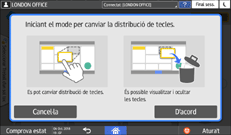
Alternar per canviar el mode de distribució de les tecles
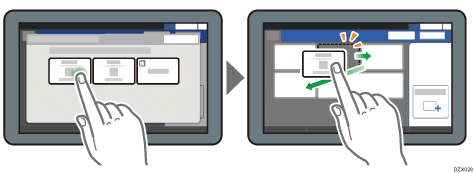
Feu un toc llarg en qualsevol tecla i premeu [OK] a la pantalla de sota per canviar al mode d'ordenació de tecles i activar el canvi de la distribució de les tecles.
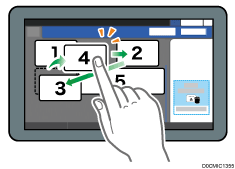
Canviar la distribució de les tecles
Feu un toc llarg en una tecla per canviar la distribució, arrossegueu-la cap a una ubicació nova i, tot seguit, premeu [OK].
Ocultar una tecla
Manteniu premuda una tecla que vulgueu ocultar, arrossegueu-la cap a [Ocultales tecles] (Icona de la paperera) i tot seguit premeu [D'acord].
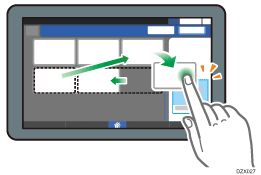
Mostrar una tecla oculta
Premeu "Llista de tecles ocultes" per visualitzar les tecles ocultes. Manteniu premuda la tecla que vulgueu mostrar, arrossegueu-la cap a la ubicació on vulgueu mostrar-la i, llavors, premeu [OK].
Confirmar la col·locació inicial de les tecles
Premeu [Menú] ( )
)  [Canvia ordenació tecles][Comproveu la distribució de tecles dels valors predet. fàbrica] a la pantalla de l'escàner. Després de la confirmació, premeu [Revers].
Restablir els valors predeterminats de la distribució de les tecles
Premeu [Menú] () [Canvia ordenació tecles][Restablir distribució][Restaura] a la pantalla de l'escàner.