
Belgeleri Tarama ve Taranan Verileri Bir Klasöre Gönderme
Taranan orijinal verileri bir bilgisayardaki paylaşılan klasöre göndermek için, bilgisayarda önceden paylaşılan klasörü oluşturun ve adres defterine hedef klasörü kaydedin.
Makineden ağa bağlanma ayarlarını da yapılandırmalısınız.
"Kablolu bir LAN'a Bağlanmak," Kullanma Kılavuzu (Tam Sürüm)
"Kablosuz bir LAN'a Bağlanmak", Kullanma Kılavuzu (Tam Sürüm) İngilizce
Klasöre Tarama Yardımcısı özelliğini kullanarak adres defterine kolayca klasör hedefi ekleyebilirsiniz.
"Klasöre Tara Yardımcısı Uygulamasını Kullanarak Klasöre Tara Hedefini Belirlemek", Kullanma Kılavuzu (Tam Sürüm) İngilizce

SMB 3.0 protokolünü kullanarak, şifreleme uygulayacak şekilde yapılandırılmış klasöre dosya kaydedebilirsiniz.
Taranan dosya, bir FTP sunucusuna da kaydedilebilir.
"Klasöre Gönder için Kullanılacak Hedef Klasörü Kaydetmek", Kullanma Kılavuzu (Tam Sürüm) İngilizce
Kontrol Sayfası Yazdırma
Hedef bilgisayara ait ayar değerlerini not almak için aşağıdaki kontrol sayfasını yazdırın.
Kontrol sayfası | ||
|---|---|---|
No. | Kontrol edilecek öğeler (ayar değerleri örneği) | Giriş sütunu ayarı |
[1] | Bilgisayar adı | |
DHCP sunucusu etkinleştirme/devre dışı bırakma ayarı | ||
IP adresi | ||
[2] | Alan adı/çalışma grubu adı | USERDNSDOMAIN:  USERDOMAIN: |
Bilgisayar oturum açma kullanıcı adı | ||
[3] | Bilgisayar oturum açma parolası | |
[4] | Bilgisayarda paylaşılan dosya adı | |
Bilgisayar Bilgilerini Doğrulama (Windows)
Paylaşılan klasör oluşturmak için kullanılan bilgisayara ait ad, IP adresi vb. bilgileri doğrulayın ve kontrol listesine yazın.
 Bilgisayarda [Başlat]'a tıklayın ve [Tüm uygulamalar]
  [Windows Sistemi] [Komut İstemi] ögesine tıklayın.
 "ipconfig/all" ifadesini girin ve [Enter] tuşuna basın.
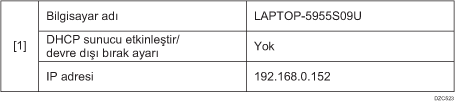
 Bilgisayar adını, DHCP sunucusunun ve IP adresinin açık/kapalı durumunu kontrol edin ve bilgileri kontrol sayfasında [1] ögesine yazın.
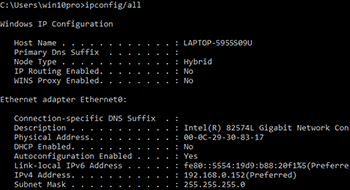
Yukarıdaki ekran görüntülendiğinde, sayfayı aşağıdaki şekilde doldurun:
 "set user" ifadesini girin ve [Enter] tuşuna basın.
"set" ve "user" arasında bir boşluk bırakın.
 Etki alanı adını, çalışma grubu adını ve oturum açma kullanıcı adını kontrol edip bilgileri kontrol sayfasında [2] ögesine yazın.
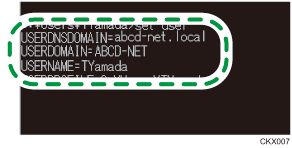
Yukarıdaki ekran görüntülendiğinde, sayfayı aşağıdaki şekilde doldurun:
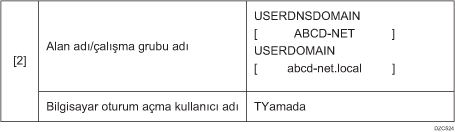
Komutu veren oturum açmış kullanıcı yerel bir kullanıcı ise "USERDNSDOMAIN" görüntülenmez.
 Bilgisayardaki oturum açma parolasını kontrol edip bilgiyi kontrol sayfasında [3] ögesine yazın.
Bilgisayarla ilgili gerekli bilgiler doğrulanmıştır. Şimdi kendi bilgisayarınızda paylaşılan bir klasör oluşturun ve klasörün erişim izinlerini ayarlayın.
Paylaşılan Klasör Oluşturma (Windows)
Windows Masaüstünde bir paylaşılan klasör oluşturun ve klasörün erişim izinlerini belirleyin.
Yönetimsel ayrıcalıkları olan bir kullanıcı olarak Windows'ta oturum açın.
Windows Gezgininde yeni bir klasör oluşturun ve kontrol sayfasında [4] ögesine klasör adını yazın.
Oluşturulan klasöre sağ tıkladıktan sonra [Özellikler]'e tıklayın.
[Paylaşım] sekmesinde [Gelişmiş Paylaşım]'a tıklayın.
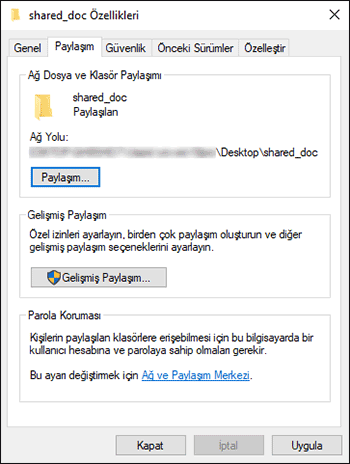
[Bu klasörü paylaştır] onay kutusunu işaretledikten sonra [İzinler]'e tıklayın.
Yordamı tamamladıktan sonra, Herkes'i (belirsiz kullanıcı) kaldırın ve klasöre erişim izni olacak bir kullanıcı ekleyin. Aşağıdaki örnekte, kontrol sayfasına bilgileri yazılan kullanıcı kullanılmıştır.
[Grup ya da kullanıcı adları] altında [Herkes]'i seçin ve [Kaldır]'a tıklayın.
 [Ekle] [Gelişmiş] [Nesne Türleri]'ne tıklayın.
 [Kullanıcılar]'ı seçin ve [Tamam]'a tıklayın.
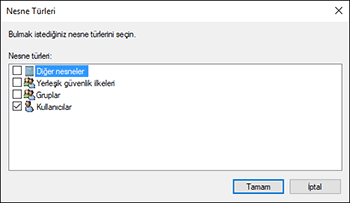
 [Konumlar]'a tıklayın, kullanıcının ait olduğu etki alanının ya da çalışma grubunun adını seçin (kontrol sayfasında [2]) ve [Tamam]'a tıklayın.
 [Gelişmiş] [Şimdi Bul]'a tıklayın.
 Arama sonuçlarından eklenecek bilgisayarın oturum açma kullanıcı adını (kontrol sayfasında [2]) seçin ve [Tamam]'a tıklayın.
Aradığınız kullanıcıyı bulamazsanız [Sütunlar]'a tıklayın ya da [Arama sonuçları] alanına sağ tıklayın ve [Kullanılabilir sütunlar] listesinden ya da [Oturum Açma Adı (Windows 2000 Öncesi)] bölümünden [Oturum Açma Adı] seçin.
 [OK] tuşuna tıklayın.
 Eklenen kullanıcıyı seçtikten sonra [İzinler] altındaki [İzin Ver] onay kutusunu işaretleyin.
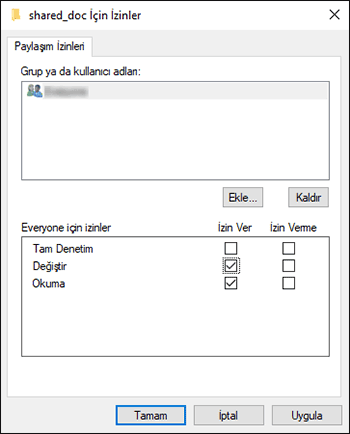
 Tüm pencereleri kapatmak için [Tamam]'a tıklayın.
Klasörün erişim izinleri başarıyla yapılandırılmıştır. Diğer kullanıcıların veya grupların klasöre erişmesi için o klasörün erişim izinlerini belirlemek istiyorsanız klasörü aşağıdaki şekilde yapılandırın:
Oluşturulan klasöre sağ tıkladıktan sonra [Özellikler]'e tıklayın.
[Güvenlik] sekmesinde [Düzenle...]'ye tıklayın.
[Ekle]
[Gelişmiş]'e tıklayın.[Nesne Türleri]'ni veya [Konumlar]'ı seçip [Şimdi Bul] ögesine tıklayın.
İzin atanacak kullanıcı ya da grubu seçin ve [Tamam]'a tıklayın.
[OK] tuşuna tıklayın.
Eklenen kullanıcıyı seçtikten sonra [İzinler] altındaki [İzin Ver] onay kutusunu işaretleyin ve [OK] seçeneğine tıklayın.
Tüm pencereleri kapatmak için [Tamam]'a tıklayın.
Bu bilgisayarda ilk defa bir paylaşımlı klasör oluşturuyorsanız, dosya paylaşımı işlevini etkinleştirmeniz gerekir. Ayrıntılar için, bkz.Windows Yardım.
Bilgisayar Bilgilerini Doğrulama (OS X/macOS)
Paylaşılan klasörü oluşturan bilgisayar adını, oturum açma kullanıcı adını ve diğer ayarları doğruladıktan sonra bilgileri kontrol listesine yazın.
Yönetici ayrıcalıkları olan bir kullanıcıyla OS X/macOS'ta oturum açın.
Apple menüsüne tıklayın ve ardından [Bu Mac Hakkında] ögesini seçin.
[Sistem Raporu]'na tıklayın.
Sol bölümdeki [Yazılım]'a tıkladıktan sonra kontrol sayfasındaki [1]'e görüntülenen bilgisayar adını ve [2]'ye kullanıcı adını yazın.
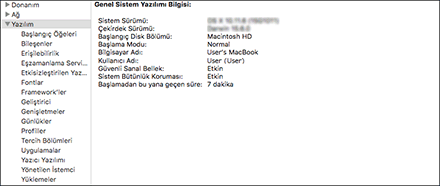
Yukarıdaki ekran görüntülendiğinde, sayfayı aşağıdaki şekilde doldurun:

Apple menüsüne tıklayın ve [Sistem Tercihleri]'ni seçin.
[Ağ]'da [Ethernet]'e ya da [Wi-Fi]'a tıkladıktan sonra kontrol sayfasında [1]'e görüntülenen IP adresini yazın.
Bilgisayarla ilgili gereken bilgiler yapılandırılmıştır. Şimdi paylaşılan bir klasör oluşturun.
Paylaşılan Klasör Oluşturma (OS X/macOS)
Paylaşılan bir klasör oluşturun ve klasörün erişim izinlerini belirleyin.
Yönetici ayrıcalıkları olan bir kullanıcıyla OS X'te oturum açın.
Yeni bir klasör oluşturun ve kontrol sayfasında [4]'e klasör adını yazın.
Apple menüsüne tıklayın ve [Sistem Tercihleri]'ni seçin.
[Paylaşma] öğesine tıklayın, [Dosya Paylaşma] onay kutusunu işaretleyin ve [Seçenekler] öğesine tıklayın.
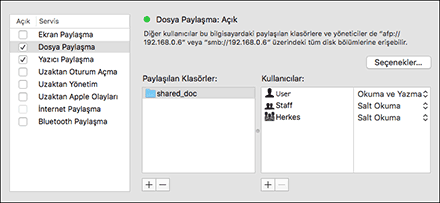
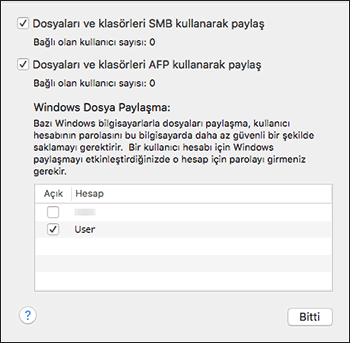
[SMB kullanarak dosya ve klasörler paylaş] öğesinin ve dosya paylaşımı için kullanılacak kullanıcı hesabının onay kutularını işaretleyin ve [Tamam] tuşuna tıklayın.
[Kimlik Doğrulama] ekranı görüntülendiğinde, seçilen hesabın parolasını girin ve [Tamam]'a tıklayın.
[Paylaşma] ekranında [Paylaşılan Klasörler] altındaki [ ] öğesine tıklayın.
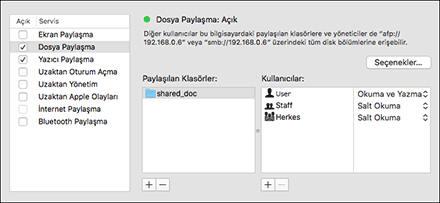
1. Adımda oluşturulan klasörü belirleyin ve [Ekle]'ye tıklayın.
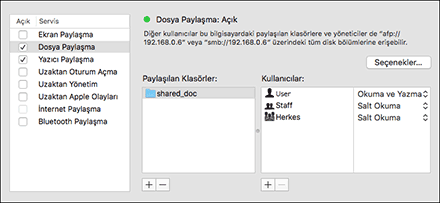
7. Adımda eklenen klasörü seçin ve kullanıcının klasöre erişme izninin "Okuma ve Yazama" olarak ayarlanmış olduğunu doğrulayın.
Oluşturulan Paylaşılan Klasörünü Adres Defterine Kaydetme
Bu bölümde, Windows'ta oluşturulmuş bir paylaşılan klasörünü kaydetme yordamı, kontrol sayfasındaki bilgiler örnek alınarak açıklanmaktadır.
Ana ekranda [Adres Defteri] tuşuna basın.
Adres defteri ekranında [Kaydet] tuşuna basın.
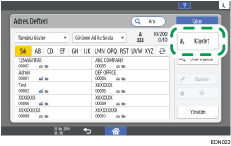
Ekranda görülen öğeler, makinede uygulanan RICOH Daima Güncel Teknolojisi versiyonuna bağlı değişir.
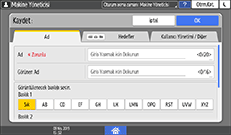
Hedef hakkındaki bilgileri [Ad] sekmesinde görüntülenen giriş kutucuklarına girin ve hedefi sınıflandırmak için başlık seçin.
[Hedefler] sekmesine bastıktan sonra [Folder] ögesine basın.
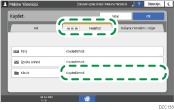
[SMB (PC'deki Paylaşılan Klasöre Gönder)] öğesindeki [Protokol] öğesini seçin.
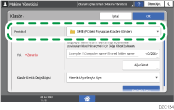
"Yol" öğesine, paylaşılan klasörün ağ yolunu yazın.
Yol adını elle girme
Bilgisayar adı "YamadaPC" (kontrol sayfasında [1]) ve paylaşılan klasör adı "shared_doc" ise ([4]) şu şekilde girin:
\\YamadaPC\shared_doc
Listeden klasör seçme
Paylaşılan klasör araması yapılacak bilgisayarın IP adresini ve ana bilgisayar adını girin, [Ağa Gözat] öğesine basın ve hedef klasörü seçin.
[Klasör Kimlik Doğr.Bilgisi] altında [Başka Kimlik Doğrulama Bilgisi Belirtin] öğesini seçtikten sonra, paylaşılan klasöre erişecek oturum açma kullanıcısının adını ve parolasını girin.
Bağlantı Testi'ne basın.
Bağlantı kurulmazsa çıkan mesaja bakın.
[OK] tuşuna basın.
[Kullanıcı Yönetimi / Diğer] sekmesine basın ve gereken ayarları yapın.
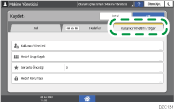
[OK] tuşuna basın.
Ayarları yaptıktan sonra [Ana] ( ) tuşuna basın.
Temel Klasöre Gönderme Yordamı
Ana ekranda [Tarayıcı] öğesine basın.

Tarayıcı ekranında [Klasöre] öğesini seçin.
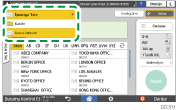
Orijinali tarayıcıya yerleştirin.
"Taranacak bir Orijinal Yerleştirmek", Tarama
"Taranacak bir Orijinal Yerleştirmek", Kullanma Kılavuzu (Tam Sürüm) İngilizce
[Gndrm.Ayrlr.] ögesine basın ve taranan verinin amacına göre tarama ayarlarını yapılandırın.
 öğesine basın, [Adres Defterinde Ara] ya da [Kyt.No.'ya göre Belirt.] öğesini seçin ve adres defterinde kayıtlı paylaşılan klasörü belirleyin.
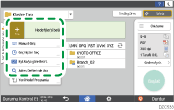
Bilgileri elle girmek için,
öğesine basın ve [Manuel Giriş] öğesini seçin. Protokol olarak SMB'yi seçin ve gereken bilgileri girin.Hedefi yeniden belirlemek için
 öğesine basın.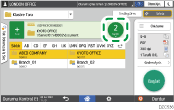
[Başlat] tuşuna basın.
Makinenin güvenlik işlevlerinden herhangi biri etkinleştirilmişse, yalnızca dosyaları [Klasöre Tara] işlevi ile gönderirken hedefi kayıtlı klasörden seçin.
Tarama dosyaları gönderildikten sonra, hedef ve dosya adı alanları otomatik olarak temizlenecektir. Eğer bu alanlardaki bilgileri korumak istiyorsanız, yerel bayinizle irtibat kurun.