
Kağıdın Her İki Yüzüne Yazdırma
Yazıcı sürücüsünde 2 Yüzlü Yazdırmayı belirleyin.
2 Yüzlü Yazdırmayı Belirleme (Windows)
[Sık Kullanılan Ayarlar] sekmesinde 2 Yüzlü Yazdırmayı belirleyin.
 Yazdırmak için bilgisayarda bir belge açın ve uygulamadaki yazdır menüsünden yazıcı sürücüsünün ayar ekranını görüntüleyin.
 Kağıt Boyutu, Kağıt Tipi, Yön ve diğer ayarları belirleyin.
 [Sık Kullanılan Ayarlar] sekmesinde kağıdın cilt kenarını "2 taraflı" olarak belirtin.
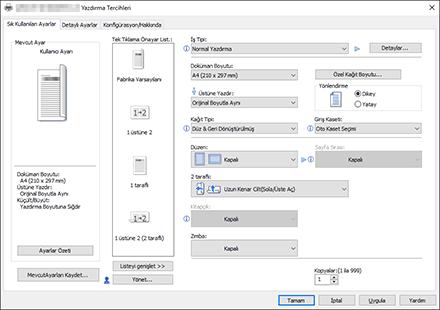
Yazdırma Yönü | Uzun Kenarlı Cilt | Kısa Kenarlı Cilt |
|---|---|---|
Dikey  |  (Sola açılır) |  (yukarı açılır) |
Yatay  |  (yukarı açılır) |  (Sola açılır) |
 Yapılandırmayı tamamladıktan sonra [OK] tuşuna basın.
 Uygulamada, yazdırma yapmak için düğmeye basın.
2 Yüzlü Yazdırmayı Belirleme (OS X/macOS)
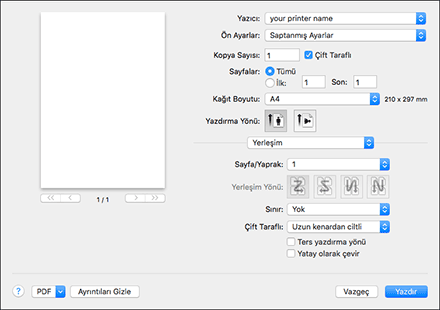
[Yerleşim] menüsünde 2 Yüzlü Yazdırmayı belirleyin.
Yazdırmak için bilgisayarda bir belge açın ve uygulamadaki yazdır menüsünden yazıcı sürücüsünün ayar ekranını görüntüleyin.
Kağıt Boyutu, Yön, Kağıt Tipi ve diğer ayarları yapın.
[İki Taraflı] onay kutusunu işaretledikten sonra kağıdın cilt kenarını belirlemek için [Yerleşim]'i seçin.
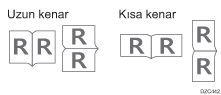
Orijinal ve cilt kenarının yönü
Yapılandırmayı tamamladıktan sonra [Yazdır]'a tıklayın.