
Device Software Manager Yükleyicisini Kullanarak Yazıcı Sürücüsünü Yükleme
Device Software Manager, Windows'ta sürücü yüklemede kullanılan bir destek programıdır. Device Software Manager, kullandığınız bilgisayara göre internetten en yeni sürücüyü bulmanıza ve basit bir yordamı uygulayarak yüklemenize yardım eder.

Device Software Manager yalnızca Windows işletim sistemini destekler. Yazıcı sürücüsünü Mac işletim sistemine yüklemek için aşağıdaki bölümlere bakın:
"USB Bağlantısı için Yazıcı Sürücüsünün Kurulması (OS X/macOS)", Kullanma Kılavuzu (Tam Sürüm) İngilizce
Yükleyicinin talimatlarını izleyerek USB kablosunu takın.
Device Software Manager Programını CD-ROM'dan Yükleme
 CD-ROM'u bilgisayarınıza takın.
Yükleyici otomatik olarak başlamazsa CD-ROM'un kök dizinindeki [Setup.exe] dosyasına çift tıklayın.
 [Çevrimiçi Kur] ögesine tıklayın.
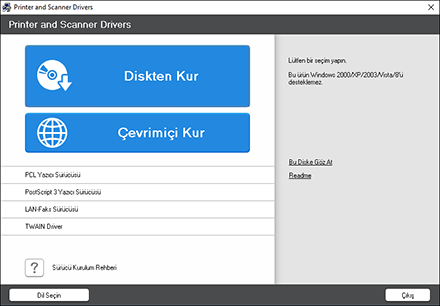
 "Lisans Anlaşması" ekranında [Anlaşmayı kabul ediyorum] ögesini seçin ve [Kur] tuşuna basın.
 "Kalite İyileştirme Programı" ekranında, [Kalite İyileştirme Programı'na katılacağım] ya da [Kalite İyileştirme Programı'na katılmayacağım] öğesini seçin ve [İleri] tuşuna tıklayın.
 "Sürücü Güncellemesi Bildirim Ayarı" ekranında, sürücü güncellemesiyle ilgili mesajın görüntülenip görüntülenmeyeceğini belirledikten sonra [İleri] tuşuna tıklayın.
Device Software Manager yüklenmeye başlar.
 Makine ve bilgisayar arasındaki bağlantıyı seçin ve [İleri] tuşuna tıklayın.
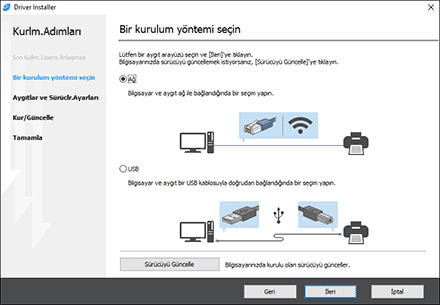
Ağ: Ağa bağlı aygıtları arayın.
USB: "Connection with device" ekranındaki talimatları izleyerek makineyi aramak için makine ve bilgisayarı USB kablosuyla birbirine bağlayın.
 Algılanan aygıtlar arasından bu makineyi seçin ve [İleri] tuşuna tıklayın.
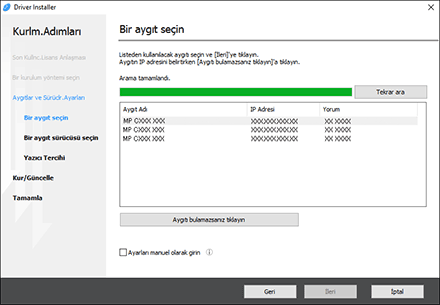
Sürücü yüklenmeye başlar.
Yüklemenin başında "Could not verify publisher" görüntülenirse yüklemeye devam edin. Üreticinin internet sitesinden indirilen ve çalıştırılan yükleyicide herhangi bir sorun yoktur. Yüklemeye devam edin.
Makine ve bilgisayarı USB kablosuyla birbirine bağladığınızda, yükleyici ekranındaki talimatları izleyin.
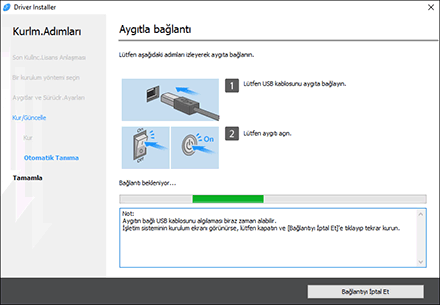
Makine algılanmazsa [Bağlantıyı İptal Et] tuşuna tıklayın. Bağlantı iptal olsa bile yükleme tamamlanmıştır. Yükleyici ekranı kapandıktan sonra, makine USB kablosuyla bilgisayara bağlandığı anda otomatik olarak eklenir.
 Kurulum tamamlandığında, [Bitir] tuşuna basın.

Yükleme tamamlandıktan sonra, masaüstü ekranında Device Software Manager simgesi oluşturulur.

Device Software Manager programını kullanarak yüklü yazıcı sürücüsünü güncelleyebilirsiniz.
"Sürücünün Güncellenmesi (Windows)", Kullanma Kılavuzu (Tam Sürüm) İngilizce
İndirilen Dosyadan Device Software Manager Programını Yükleme
İndirilen dosyaya çift tıklayın.
"Lisans Anlaşması" ekranında [Anlaşmayı kabul ediyorum] ögesini seçin ve [Kur] tuşuna basın.
"Device Software Manager Kurulum Sihirbazına Hoşgeldiniz" ekranında [İleri] tuşuna tıklayın.
"Kalite İyileştirme Programı" ekranında, [Kalite İyileştirme Programı'na katılacağım] ya da [Kalite İyileştirme Programı'na katılmayacağım] öğesini seçin ve [İleri] tuşuna tıklayın.
"Sürücü Güncellemesi Bildirim Ayarı" ekranında, sürücü güncellemesiyle ilgili mesajın görüntülenip görüntülenmeyeceğini belirledikten sonra [İleri] tuşuna tıklayın.
Device Software Manager yüklenmeye başlar.
Yükleme tamamlandıktan sonra, [Device Software Manager dosyasını çalıştır] onay kutusunu işaretleyin ve [Bitir] tuşuna tıklayın.
Install Online yüklemesi tamamlanmıştır. Şimdi yazıcı sürücüsünü yükleyin.
"Son Kullnc.Lisans Anlaşması" ekranında, [Kabul Et] ögesini seçtikten sonra [İleri] tuşuna tıklayın.
Makine ve bilgisayar arasındaki bağlantıyı seçin ve [İleri] tuşuna tıklayın.
Ağ: Ağa bağlı aygıtları arayın.
USB: "Connection with device" ekranındaki talimatları izleyerek makineyi aramak için makine ve bilgisayarı USB kablosuyla birbirine bağlayın.
 Algılanan aygıtlar arasından bu makineyi seçin ve [İleri] tuşuna tıklayın.
Sürücü yüklenmeye başlar.
Yüklemenin başında "The publisher could not be verified" mesajı görüntülenirse yüklemeye devam edin. Üreticinin internet sitesinden indirilen ve çalıştırılan yükleyicide herhangi bir sorun yoktur. Yüklemeye devam edin.
Makine ve bilgisayarı USB kablosuyla birbirine bağladığınızda, yükleyici ekranındaki talimatları izleyin.
Makine algılanmazsa [Bağlantıyı İptal Et] tuşuna tıklayın. Bağlantı iptal olsa bile yükleme tamamlanmıştır. Yükleyici ekranı kapandıktan sonra, makine USB kablosuyla bilgisayara bağlandığı anda otomatik olarak eklenir.
 Kurulum tamamlandığında, [Bitir] tuşuna basın.
Yazıcı sürücüsünü güncellemek için, bilgisayarın Bulucusunda oluşturulan Device Software Manager simgesine çift tıklayın.
"Sürücünün Güncellenmesi (Windows)", Kullanma Kılavuzu (Tam Sürüm) İngilizce