
Ange policy för in-/utloggning
För att skydda maskinens data, konfigurerar du maskinen så att in- och utloggning sker korrekt.
Användarautentisering kan inte förhindra obehörig användning helt och hållet. En obehörig person kan t.ex. logga in på maskinen genom att gissa sig till lösenordet. Om en användare inte loggar ut från maskinen kan en annan användare använda rättigheterna för den föregående användaren.
Ange följande funktioner som skyddar maskinen mot sådana risker.
Princip om utelåsning av användare
Om ett felaktigt lösenord anges flera gånger förhindrar utelåsningsfunktionen ytterligare inloggningsförsök med samma användarnamn (lockout).
För att göra det möjligt för en utelåst användare att logga in, måste användaradministratören avaktivera användarens utelåsning, eller så måste användaren vänta till dess att utelåsningsperioden har förflutit.
Du kan ange antalet inloggningsförsök innan användaren blir utelåst och den tidsperiod som användaren måste vänta innan utelåsningen inaktiveras automatiskt.
Som standard kan lösenordet anges upp till fem gånger och utelåsningen inaktiveras inte automatiskt.
Timer för automatisk utloggning
När du har loggat in loggar maskinen automatiskt ut dig om du inte använder kontrollpanelen inom en angiven tid.
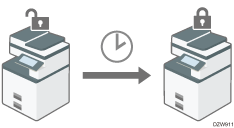
Som standard loggar maskinen ut dig automatiskt om du inte har använt kontrollpanelen på tre minuter.
User Guide (Full Version) på engelska
För mer information om automatisk utloggning från Web Image Monitor, se hjälpen för Web Image Monitor.

Utelåsningsfunktionen är endast aktiverad för alla användare när "Grundläggande autentisering" är angiven. Med Windows- och LDAP-autentisering är det bara supervisorn och administratörer som är skyddade med utelåsningsfunktionen. Policyn för certifieringsserven tillämpas för övriga användare.
Ange utelåsning av användare
Ange det antal inloggningsförsök som ska tillåtas innan användaren blir utelåst och tidsperioden innan utelåsningen släpps automatiskt på Web Image Monitor.
 Logga in på maskinen som maskinadministratör från Web Image Monitor.
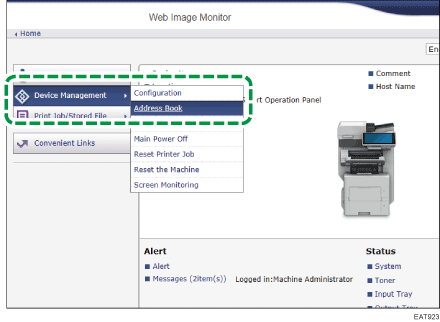
 Klicka på [Konfiguration] från menyn [Enhetshantering].
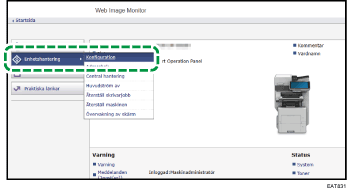
 Klicka på [User Lockout Policy] i kategorin "Säkerhet".
 Ange det antal lösenordsförsök som ska tillåtas innan användaren blir utelåst och tidsperioden innan utelåsningen inaktiveras automatiskt.
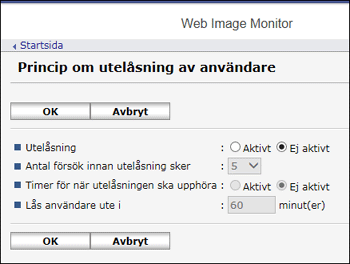
Utelåsning
Välj [Aktivt], och ange sedan "Antal försök innan utelåsning sker" från 1 till 10.
Timer för när utelåsningen ska upphöra
Välj [Aktivt] för att avbryta utelåsningen efter att den angivna tiden har förflutit, och ange sedan det önskade värdet i "Lock Out User for" upp till 9999 minuter (cirka sju dagar).
 Klicka på [OK] och stäng webbläsaren.
Inaktivera utelåsning av lösenord
Rättigheten att inaktivera utelåsningen varierar beroende på typen av utelåst användare.
När en allmän användare är utelåst: Användaradministratören måste logga in och inaktivera utelåsningen.
När en administratör är utelåst: Supervisorn måste logga in och inaktivera utelåsningen.
När en supervisor är utelåst: Maskinadministratören måste logga in och inaktivera utelåsningen.
Logga in på maskinen som administratör med frisläppningsrättigheter eller som supervisor från Web Image Monitor.
Klicka på [Adressbok] i menyn [Enhetshantering].
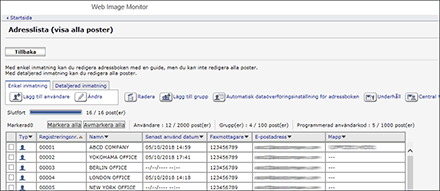
Välj den utelåsta användarens konto, och klicka sedan på [Ändra] på fliken [Detaljerad inmatning].
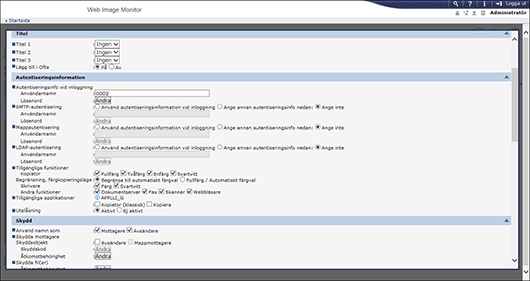
Välj [Ej aktivt] på "Lockout" av "Autentiseringsinformation".
Klicka på [OK] och stäng webbläsaren.
Du kan avbryta utelåsning av administratörs- och övervakarlösenord genom att slå av och på huvudströmmen eller genom att avbryta inställningen i [Programmera/Ändra administratör] under [Konfiguration] i Web Image Monitor.
Ange tidsperioden tills maskinen loggar ut dig automatiskt (skärmtyp för inställningar: Standard)
Logga in som maskinadministratör på maskinens kontrollpanel.
Tryck på [Inställningar] på Startskärmen.

Tryck på [Systeminställningar] på skärmen Inställningar.
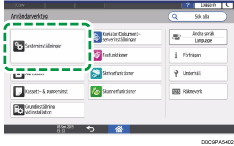
Tryck på [Datum/Tid/Timdur] [Tidurr][Tidur för aut utloggning].
I listan bredvid Tidur för aut utloggning väljer du [På], anger tidsperiod tills maskinen ska logga ut dig automatiskt och trycker sedan på [Klart].
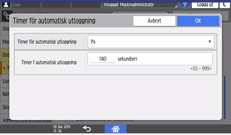
Du kan ange från 10 till 999 sekunder.
 Tryck på [OK].
 Tryck på [Start] (
 ).
).
Ange tidsperioden tills maskinen loggar ut dig automatiskt (skärmtyp för inställningar: Klassisk)
Ange perioden i [Systeminställning][Timerinställningar].
Logga in som maskinadministratör på maskinens kontrollpanel.
Tryck på [Inställningar] på Startskärmen.
Tryck på [Maskinfunktioner] på skärmen Inställningar.
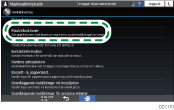
Tryck på [Systeminställning] i [Timerinställningar] och välj fliken [Timer för automatisk utloggning] för att visa inställningsskärmen.
Tryck på [På] och ange tidsperioden innan maskinen loggar ut dig automatiskt.
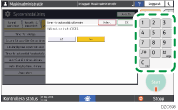
Du kan ange från 10 till 999 sekunder.
Tryck på [OK].
Tryck på [Start] ().