
Funktioner som lagts till i kopieringsfunktionen
Det här avsnittet förklarar de funktioner som lagts till i kopieringsfunktionen när maskinen uppdaterades till version 1.1.
Förinställa ett kopieringsjobb medan ett annat kopieringsjobb utförs
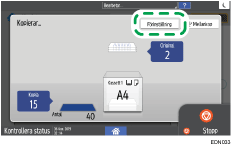
När [Förinställning] visas på utförandeskärmen för det aktuella kopieringsjobbet kan du skanna originalet för ett annat kopieringsjobb som ska utföras efter att det aktuella jobbet är slutfört (förinställning av jobb).
Du kan göra förinställningar för upp till åtta jobb i funktionerna kopiator och dokumentserver.
 Tryck på [Förinställning] på utförandeskärmen för ett kopieringsjobb.
 Placera ett nytt original som ska skannas på maskinen.
"Placing an Original on the Scanner", User Guide (Full Version) på engelska
 Ange 2-sidigt, kombinerat, sortering och andra kopieringsinställningar efter behov.
Användarhandboken (fullständig version) på engelska
Användarhandbok (fullständig version) på engelska
Användarhandboken (fullständig version) på engelska
 Tryck på [Starta förinställning].
Maskinen börjar skanna originalet.
När det pågående kopieringsjobbet är slutfört startar det förinställda kopieringsjobbet automatiskt.

För att visa skärmen Jobbekräftelse trycker du på [Jobbekräftelse]. Du kan radera det förinställda jobbet eller visa förhandsgranskningsbilden på skärmen.
Infoga mellanark mellan sidor vid kopiering
Du kan infoga ett pappersark vid vändningen av en sida när du kopierar ett original som består av flera sidor samtidigt (mellanark).

Proceduren beskrivs med hjälp av skärmtypen [Klassisk] för [Inställningar] som ett exempel. När du använder skärmtypen [Standard] anger du inställningarna på skärmen nedan.
[Kassett- & pappersinst]
 [Vanliga inställningar/Övrigt]
Tryck på [Inställningar] på Startskärmen.

Tryck på [Kassett- & pappersinst][Mellanarkskassett] och ange den kassett som matar mellanarken.
Användarhandbok (fullständig version) på engelska
Fyll på papper av samma format och riktning för mellanarket som det papper du kopierar.
Tryck på [OK].
Tryck på Start ( ) när du har angett inställningarna.
 Tryck på [Kopiator] på startskärmen.

 Tryck på [Mellanark] på kopiatorskärmen.

Om du inte kan hitta knappen, väljer du objektet från [Eftrbeh].
 Ange om kopiering ska ske även på mellanarken och tryck sedan på [OK].
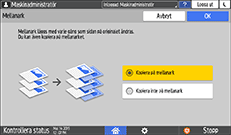
Du kan även kopiera på det papper som ska infogas som mellanark. Mellanark räknas inte med i antalet kopior i kopieringsfunktionen om du inte kopierar på dem.
 Tryck på knappen för att välja ett pappersfack och ange det papper som ska användas.

 Placera ett original i maskinen och tryck på [Start].
"Placing an Original on the Scanner", User Guide (Full Version) på engelska
Upprepa originalbilden över papperets hela yta vid kopiering
Originalbilden kopieras upprepade gånger.
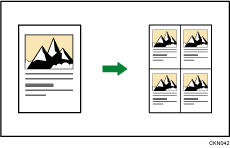
Antalet gånger som bilden repeteras beror på originalformatet, pappersformatet och reproduktionsgraden. Se följande tabeller som exempel:
Originalformat | 4 repetitioner (71%) | 16 repetitioner (35%) |
|---|---|---|
A5 51/2 × 81/2 |  |  |
 pappersformat
Originalformat | 2 repetitioner (100%) | 8 repetitioner (50%) | 32 repetitioner (25%) |
|---|---|---|---|
A5 51/2 × 81/2 |  |  |  |

Tryck på [Kopiator] på startskärmen.
Tryck på [Repetera bild] på kopiatorskärmen.

Om du inte kan hitta knappen väljer du objektet från [Red/Stämpel].
Välj det papper du vill kopiera till, och ange skalningsfaktorn.
Bruksanvisning (fullständig version) på engelska
Användarhandbok (fullständig version) på engelska
Placera originalet i maskinen.
"Placing an Original on the Scanner", User Guide (Full Version) på engelska
Tryck på [Start].