
Корректировка положения печатаемого изображения
Позицию печати можно регулировать. Обычно положение печати регулировать не требуется. Однако иногда проводить обновления полезно.
Положение печати можно регулировать для следующих элементов:
По горизонтали и по вертикали для лотков 1 - 5 и обходного лотка
По горизонтали и по вертикали для обратной стороны листа при двухсторонней печати
Корректировка положения печатаемого изображения (тип экрана настройки: Стандартная)
 На экране Начальный экран нажмите кнопку [Settings].

 Нажмите [Техническое обслуживание]
 [Настройте положение печати].
 Нажмите [Печать проб.стр.] напротив лотка, который нужно откорректировать.
Для обходного лотка распечатать тестовую страницу нельзя. Перейдите к шагу 5.
 Чтобы напечатать тестовую страницу для просмотра настроек, нажмите [Пуск].
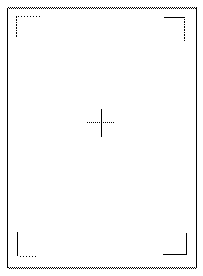
Используйте таблицу для подтверждения текущей позиции печати.
 Выберите лоток, для которого необходимо произвести настройку.
 Укажите ширину и длину от -9,9 мм (-0,4 дюйма) до 9,9 мм (0,4 дюйма).
 Нажмите [OK].
 После завершения процедуры нажмите [Начальный экран] (
 ).
).
Корректировка положения печатаемого изображения (тип экрана настройки: Классический)
На экране Начальный экран нажмите кнопку [Settings].
Нажмите [Machine Features Settings][Обслуживание][Настройте положение печати].
Нажмите [Печать проб.стр.] напротив лотка, который нужно откорректировать.
Для обходного лотка распечатать тестовую страницу нельзя. Перейдите к шагу 5.
Чтобы напечатать тестовую страницу для просмотра настроек, нажмите [Запуск печати].
Используйте таблицу для подтверждения текущей позиции печати.
Выберите лоток, для которого необходимо произвести настройку.
Чтобы изменить значение в мм, нажимайте кнопки [ ], [
], [ ], [
], [ ] и [
] и [ ].
].
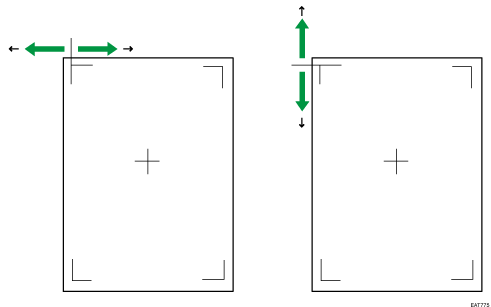
Чтобы сместить область печати в направлении, указанном стрелками [] и [], увеличьте значение. Чтобы сместить область печати в направлении, указанном стрелками [] и [], уменьшите значение.
Нажмите [OK].
Если нужно отрегулировать обратную сторону, нажмите [Печатать тестовую страницу] рядом с [Оборотная сторона].
 Для предварительной проверки настроек распечатайте тестовую страницу.
Используйте таблицу для подтверждения текущей позиции печати.
 Нажмите [Задняя сторона].
 Чтобы изменить значение в мм, выполните такие же действия, как на шаге 6, используя кнопки [], [], [] и [].
 Нажмите [OK].
 Дважды нажмите [Выход].
 После завершения процедуры нажмите [Начальный экран] ().