
Управление аппаратом со смарт-устройства
RICOH Smart Device Connector – это приложение, обеспечивающее доступ к аппарату для печати, отправки по факсу или электронной почте данных, сохраненных на смарт-устройстве. Также можно отправлять или копировать на смарт-устройство отсканированные на аппарате файлы.
Можно загрузить данные из хранилища RICOH e-Sharing Box или облачных сервисов для хранения данных, таких как Google Drive и Dropbox, а затем распечатать их на аппарате или отправить с аппарата по факсу или электронной почте.
На смарт-устройстве можно зарегистрировать часто используемые настройки аппарата.
Для использования RICOH Smart Device Connector откройте App Store или Google Play на своем смарт-устройстве, найдите и загрузите приложение "RICOH Smart Device Connector".
Подготовка принтера к использованию RICOH Smart Device Connector
Перед началом использования принтера с приложением RICOH Smart Device Connector необходимо выполнить соответствующие настройки принтера.
Установите сертификат устройства и настройте режим шифрования SSL/TLS. Если точка доступа в интрасети недоступна, воспользуйтесь встроенной функцией создания точки доступа.
Для получения подробных сведений об установке сертификата устройства и настройке режима шифрования SSL/TLS см. справку по Web Image Monitor.

Чтобы указать режим шифрования SSL/TLS, настройте параметр [Разрешить соединение SSL/TLS] в соответствии с типом соединения, как описано ниже.
При использовании HTTP-соединения: Шифрованный/Простой текст
При использовании HTTPS-соединения: Приоритет гипертекста
Для деактивации протоколов "TLS1.2", "TLS1.1" или "SSL3.0" войдите в приложение Web Image Monitor в качестве сетевого администратора, нажмите [Конфигурация] в поле [Управление устройством], а затем выберите значение [Неактивн.] для протокола, который нужно деактивировать, в разделе [SSL/TLS]. Введите хотя бы один из этих протоколов. Однако не следует активировать только протокол "SSL 3.0". Может произойти утечка данных.
Подключение смарт-устройства к аппарату
Способы подключения смарт-устройства к аппарату описаны ниже.
Подключение по Bluetooth с низким энергопотреблением (BLE)
Поднесите смарт-устройство к метке на панели управления, чтобы установить соединение BLE.
Тип экрана настроек: Стандарт.
Тип экрана настроек: Классический
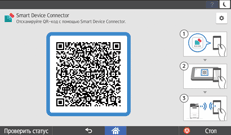
Сканирование QR-кода
Отсканируйте QR-код на панели управления аппарата. Для получения сведений об отображении QR-кода на панели управления см. руководства по RICOH Smart Device Connector.
Касание NFC-метки
Прикоснитесь устройством к NFC-метке на аппарате.
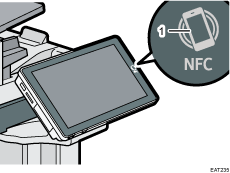
NFC-метка
Для получения сведений о приложении RICOH Smart Device Connector см. руководства к RICOH Smart Device Connector.
Поиск аппарата в службе Bonjour
Выполните поиск аппарата в службе Bonjour с помощью RICOH Smart Device Connector.
Для получения подробных сведений см. руководства по RICOH Smart Device Connector.
Настройка IP-адреса и имени узла аппарата
Укажите IP-адрес и имя узла аппарата с помощью RICOH Smart Device Connector.
Для получения подробных сведений см. руководства по RICOH Smart Device Connector.
Ограничить доступ к аппарату для некоторых пользователей можно с помощью приложения RICOH Smart Device Connector, включив аутентификацию пользователей (Базовая аутентификация) и зарегистрировав имена пользователей и пароли.
Значок [Connector] отображается в списке приложений.
Добавление часто используемого приложения или виджета на начальный экран