
Сортировка отпечатанных листов по отдельным экземплярам
При печати многостраничного документа с изготовлением нескольких комплектов отпечатанных листов аппарат собирает отпечатанные листы в последовательном порядке ("Сортировка").
На выбор пользователя предусмотрены два вида сортировки:
Тип | Результат |
|---|---|
Сортировка | 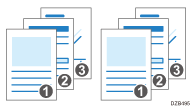 |
Сортировка со сдвигом*1 | 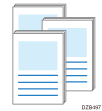 |
*1 Сортировка со сдвигом доступна только на аппарате IM 600SRF.
Настройка режима сортировки (для Windows)
Настройте параметры в меню [Настр-ки вывода] во вкладке [Детальн.настройки].
 Откройте на компьютере распечатываемый документ и откройте окно параметров драйвера принтера из меню печати в приложении.
 Задайте Размер бумаги, Тип бумаги, Ориентация и другие параметры.
 В меню [Настр-ки вывода] на вкладке [Детальн.настройки] укажите вид сортировки.
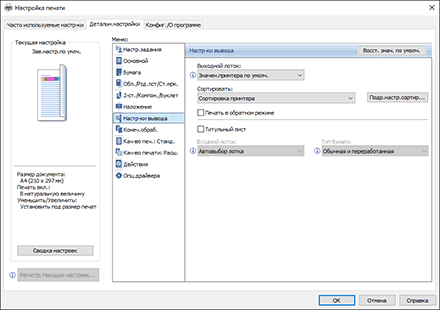
Сортировка: выберите [Сортировка принтера] при обычном использовании, чтобы принять настройку сортировки в драйвере принтера. Чтобы использовать вид сортировки, заданный в диалоговом окне печати в приложении, выберите [Сортировка приложения].
Подробные настройки сортировки: выберите вид сортировки. (только IM 600SRF)
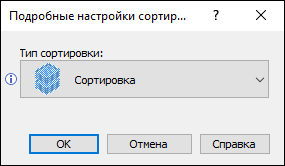
 После завершения настройки нажмите [OK].
 Нажмите кнопку печати в приложении.
Настройка режима сортировки (для OS X/macOS)
Настройте параметры в меню [Конеч.обраб.] во вкладке "Feature Sets" ("Наборы свойств") окна [Printer Features] ([Свойства принтера]).
Откройте на компьютере распечатываемый документ и откройте окно параметров драйвера принтера из меню печати в приложении.
Задайте формат бумаги, ориентацию, Тип бумаги и другие параметры.
В меню [Конеч.обраб.] во вкладке "Feature Sets" ("Наборы свойств") нажмите "Тип сортировки" для выбора вида сортировки.
Отмените настройку сортировки в приложении.
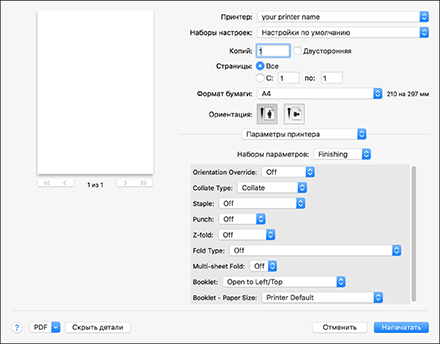
По завершении настройки нажмите [Печать].