
Контроль количества отпечатанных листов с помощью классификационного кода
Подсчет количества отпечатков может производиться отдельно для каждого задания, выполненного под своим "Код классификации." Кроме того, для распределения отпечатанных листов по категориям (например, счета или клиентские документы) может использоваться аутентификация пользователя.
Классификационный код фиксируется в журнале заданий. Журнал заданий можно загрузить из Web Image Monitor или с сервера сбора журналов.
Тип экрана настроек: Стандарт.
Тип экрана настроек: Классический
Печать с использованием классификационного кода предусмотрена в драйвере принтера PCL 6.
Предотвращение печати задания без классификационного кода
Для организации печати с классификационными кодами следует предварительно задать настройку, предусматривающую введение классификационного кода (опция [Обязательно]), в приложении Web Image Monitor.
 Введите "http://(IP-адрес аппарата) или (имя хоста)/" в адресной строке веб-браузера и нажмите на кнопку Enter.
 Введите имя пользователя и пароль для входа в Web Image Monitor.
 Нажмите [Конфигурация] в меню [Управление устройством].
 Нажмите [Журналы] во блоке "Настройки устройства".
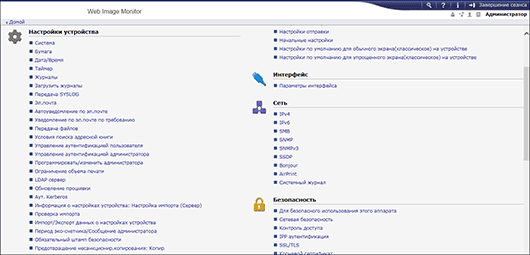
 Выберите значение [Обязательно] для классификационного кода в блоке "Общие настройки для всех журналов".
 Нажмите [OK], а затем [Завершение сеанса].
 Закройте Web Image Monitor.
Печать с введением классификационного кода
Задайте параметры в меню [Настр.задания] во вкладке [Детальн.настройки].
Откройте на компьютере распечатываемый документ и откройте окно параметров драйвера принтера из меню печати в приложении.
Задайте Размер бумаги, Тип бумаги, Ориентация и другие параметры.
Введите "Классификационный код" в меню [Настр.задания] во вкладке [Детальн.настройки].
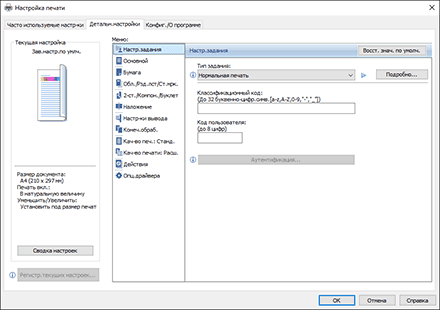
После завершения настройки нажмите [OK].
Нажмите кнопку печати в приложении.

Введенный классификационный код хранится в драйвере принтера. При использовании нескольких классификационных кодов создайте значок принтера для каждого из них, что позволит задавать при печати различные коды, не вводя их вручную.