
Отмена задания печати
Отправку данных на печать можно отменить после подтверждения запуска печати в приложении. Если данные печати уже отправлены в аппарат или печать уже выполняется, отмените задание печати на панели управления аппарата.
Отмена задания на печать с компьютера (для Windows)
 Двойным щелчком нажмите на значок принтера в панели задач.

 Для отмены печати нажмите правой кнопкой мыши на имя файла, в котором находится документ, а затем нажмите [Отмена].
Отмена задания на печать с компьютера (для OS X/macOS)
Нажмите на значок принтера, отображенный на панели задач.
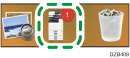
Для отмены печати нажмите на кнопку удаления документа.
Отмена задания на печать с панели управления
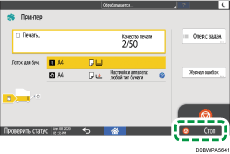
Для отмены задания на печать нажмите [Стоп] на экране принтера.
При наличии виджета остановки печати на начальном экрана отмена печати возможна без отображения экрана принтера.
Добавление часто используемого приложения или виджета на начальный экран
На Начальном экране нажмите [Принтер].

Нажмите кнопку [Стоп].
 Нажмите [Отмена Печати].
Для одновременной отмены заданий, ожидающих в очереди, нажмите [Отмен.все здн.].
 Нажмите клавишу [Удалить]

Для отмены объемного задания на печать выполните процедуру отмены на панели управления, а затем отмените печать на компьютере.