
Печать титульных листов
Во избежание ошибочного попадания документа к другому пользователю перед выполнением каждого задания на печать может вставляться титульный лист, на котором будут напечатаны имя пользователя, дата и время печати и другая информация (функция "Титульный лист").
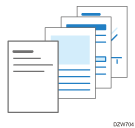

Для титульных листов и заданий на печать предусмотрены разные журналы печати. При приостановке печати приостанавливается также печать титульного листа.
В зависимости от используемого приложения может происходить следующее:
При печати нескольких комплектов документов титульный лист печатается для каждого комплекта копий.
Если в задании содержатся страницы разного формата и ориентации, титульный лист вставляется перед страницей, на которой происходит смена формата или ориентации.
Если задание состоит из нескольких заданий, титульный лист вставляется перед каждым заданием.
При печати нескольких комплектов копий титульный лист печатается для каждого комплекта.
Дата и время, напечатанные на титульном листе, указывают, когда задание было отправлено на печать. Эти данные могут не совпадать с указанными в истории заданий или с тем, когда задание было выполнено.
Настройка титульного листа (для Windows)
Задайте параметры в меню [Настр-ки вывода] во вкладке [Детальн.настройки].
 Откройте на компьютере распечатываемый документ и откройте окно параметров драйвера принтера из меню печати в приложении.
 Задайте Размер бумаги, Тип бумаги, Ориентация и другие параметры.
 В меню [Настр-ки вывода] во вкладке [Детальн.настройки] поставьте отметку в поле [Титульный лист], а затем выберите лоток и тип бумаги.
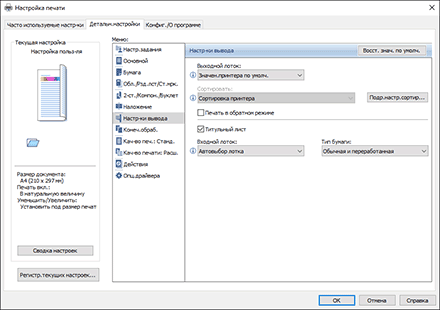
 После завершения настройки нажмите [OK].
 Нажмите кнопку печати в приложении.
Текст, содержащий символы, отличные от однобайтных букв и цифр на титульном листе, может искажаться.
Настройка титульного листа (для OS X/macOS)
Задайте параметры в меню [Бумага] во вкладке "Feature Sets" ("Наборы свойств") окна [Printer Features] ([Свойства принтера]).
Откройте на компьютере распечатываемый документ и откройте окно параметров драйвера принтера из меню печати в приложении.
Задайте формат бумаги, ориентацию, Тип бумаги и другие параметры.
В меню [Бумага] во вкладке "Feature Sets" ("Наборы свойств") выберите для параметра Титульный лист значение [Вкл.], а затем выберите лоток и тип бумаги.
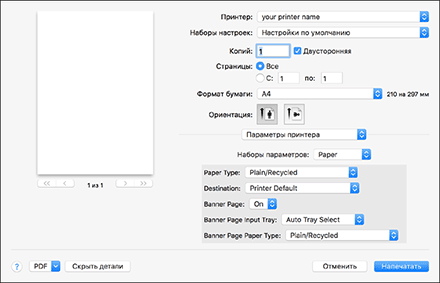
По завершении настройки нажмите [Печать].