
Печать на обеих сторонах листа
Задайте двустороннюю печать в драйвере принтера.
Настройка двусторонней печати (для Windows)
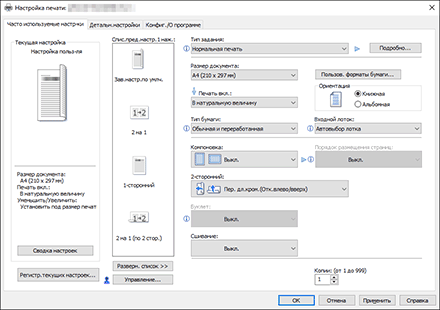
Задайте двустороннюю печать во вкладке [Часто используемые настр-ки].
 Откройте на компьютере распечатываемый документ и откройте окно параметров драйвера принтера из меню печати в приложении.
 Задайте Размер бумаги, Тип бумаги, Ориентация и другие параметры.
 На вкладке [Часто используемые настр-ки] укажите брошюровочную сторону бумаги как "2-сторонний".
Ориентация | Переплет по длинному краю | Переплет по короткому краю |
|---|---|---|
Книжная  |  (Открывать налево) |  (Открывать вверх) |
Альбомная  |  (Открывать вверх) |  (Открывать налево) |
 После завершения настройки нажмите [OK].
 Нажмите кнопку печати в приложении.
Настройка двусторонней печати (для OS X/macOS)
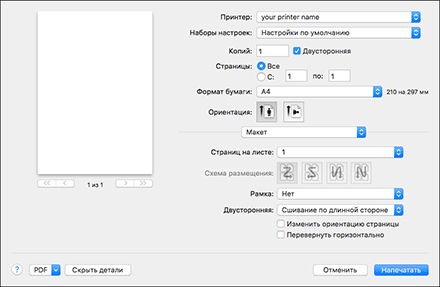
Задайте двустороннюю печать в меню [Layout] ([Расположение]).
Откройте на компьютере распечатываемый документ и откройте окно параметров драйвера принтера из меню печати в приложении.
Задайте формат бумаги, ориентацию, Тип бумаги и другие параметры.
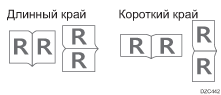
Поставьте отметку в поле [Two-Sided] ([Двусторонняя]), а затем выберите опцию [Layout] ([Расположение]) для настройки брошюровочной стороны.
Ориентация оригинала и брошюровочной стороны
По завершении настройки нажмите [Печать].