
Использование экрана сканера
На экране сканера есть пять видов функций и параметров.
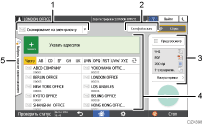
Выбор типа адресата
Для выбора доступны варианты [Сканирование на электр.почту] и [Сканирование в папку]. При переключении типа адресата элементы для ввода вручную, отображаемые в адресной книге и на экране ввода адресата, также изменяются.
Стат.файл.скан.
Здесь можно просмотреть журнал передачи отправленных документов и отменить отправку документа, ожидающего в очереди. Статус файла передачи может не отображаться в зависимости от настроек безопасности.
Настройки передачи
Здесь можно указать параметры сканирования в соответствии с типом документа и предназначением отсканированных данных, а также отобразить предварительный просмотр перед отправкой данных.
Настройка адресата
Здесь можно одним касанием выбрать адресата, зарегистрированного в адресной книге. Чтобы указать адресата, используя другие методы (например ввод вручную или выбор из журнала), нажмите
 . Кроме того, здесь можно зарегистрировать нового адресата в адресной книге.
Выбор задания одним касанием
Предустановленные настройки можно проверить на аппарате или в истории заданий. Если настроена аутентификация пользователей, отображается журнал заданий для каждого аутентифицированного пользователя. Если журнал заданий выбран, к текущему экрану сканера применяются соответствующие параметры. Эта функция удобна при частом использовании одних и тех же параметров.
Настройка экрана [Настройки отправки]
Чтобы настроить макет клавиш на экране [Настр.отправки], нажмите и удерживайте любую клавишу.
Если администратор включил аутентификацию пользователей и параметр Настройки пользователя, экран можно настроить для каждого отдельного пользователя.
Переход в режим изменения макета клавиш
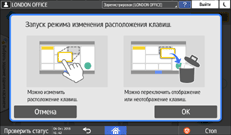
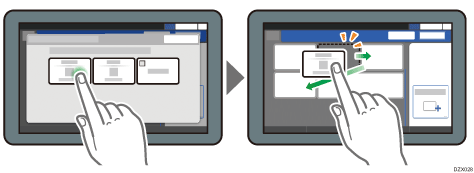
Чтобы перейти в режим сортировки клавиш и активировать изменение макета клавиш, нажмите и удерживайте несколько секунд любую клавишу, а затем нажмите [OK] на экране ниже.
Изменение макета клавиш
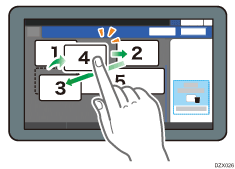
Чтобы изменить макет, нажмите на нужную клавишу и, удерживая, перетащите ее на новое место, а затем нажмите [OK].
Кроме того, чтобы перейти к настройке расположения клавиш, можно выбрать [Меню] ( )
)  [Изменить расположение клавиш][Изменить расположение клавиш].
Скрытие клавиши
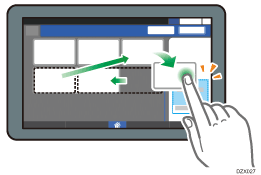
Чтобы скрыть клавишу, нажмите и удерживайте ее несколько секунд, перетащите клавишу в область [Скрыть клавиши], а затем нажмите [ОК].
Отображение скрытой клавиши
Нажмите "Список скрытых клавиш", чтобы отобразить скрытые клавиши. Чтобы отобразить клавишу, нажмите ее и удерживая перетащите в нужное расположение, а затем нажмите [OK].
Проверка первоначального расположения клавиш
На экране сканера нажмите [Меню] () [Изменить расположение клавиш][Проверить заводское расположение клавиш по умолчанию]. Выполнив проверку, нажмите [Оборот].
Восстановление стандартного макета клавиш
На экране сканера нажмите [Меню] () [Изменить расположение клавиш][Сбросить расположение][Восстановить].