
Изменение типа и настроек клавиатуры
Для ввода символов используется отображаемая на экране клавиатура.
Экранная клавиатура
С помощью экранной клавиатуры можно вводить буквы, цифры и символы.
Эту клавиатуру можно использовать точно так же, как полную клавиатуру (QWERTY-клавиатуру) на компьютере.
Тип экрана настроек: Стандартн.
Нажмите [Параметры системы]
 [Дисплей / Ввод][Клавиша / Клавиатура / Помощь при вводе][Клавиатура и способы ввода][Настройки переключаемой клавиатуры][Клавиатура панели управления][Дополнительные настройки], чтобы изменить тип клавиатуры, время ужерживания клавиш зажатыми и другие параметры.
Тип экрана настроек: Классический
Чтобы изменить тип клавиатуры, длительность удерживания клавиш и другие настройки, нажмите [Язык и ввод]
[Клавиатура панели управления] в разделе [Настройки функций экрана].
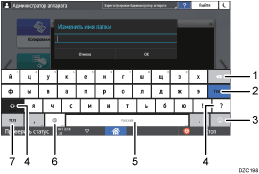
Номер | Значок | Функция |
|---|---|---|
1 |  | Нажмите, чтобы удалить символ слева от курсора. |
2 |  | Нажмите, чтобы подтвердить введенные символы. |
3 |  | Нажмите для ввода смайликов. Если используется браузер, отображается [.com]. |
4 |  | Нажмите, чтобы переключиться между верхним и нижним регистрами. Дважды коснитесь, чтобы зафиксировать верхний регистр. |
5 |  | Нажмите, чтобы ввести пробел. Нажмите и удерживайте, чтобы изменить язык клавиатуры. |
6 |  | Нажмите, чтобы переключиться между клавиатурами для разных языков. Этот значок отображается, когда для клавиатуры выбрано два языка или более.
|
7 |  | Нажмите, чтобы ввести цифру или символ. |
Переключение языка клавиатуры (Тип настроек экрана: Стандартн.)
Чтобы ввести символы на языке, отличном от того, который отображается в данный момент на экране, переключите язык клавиатуры.
Укажите доступные для выбора языки заранее.
 Нажмите [Настройки] на начальном экране.

 Нажмите [Параметры системы].
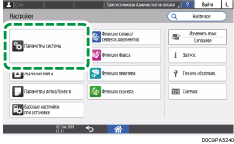
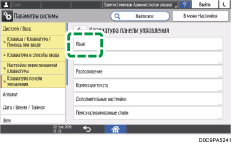
 Нажмите [Дисплей / Ввод][Клавиша / Клавиатура / Помощь при вводе][Клавиатура и способы ввода][Настройки переключаемой клавиатуры][Клавиатура панели управления][Язык].
 Нажмите [Использовать язык системы].
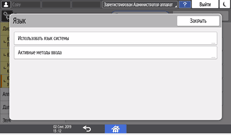
 Установите [Использовать язык системы] на [OFF] и нажмите [ОК].
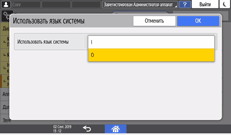
 Нажмите [Активные методы ввода].
 Нажмите кнопку справа от [Активные методы ввода], чтобы выбрать нужный язык, затем нажмите [OK][OK].
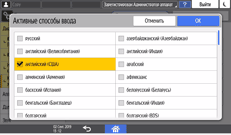
Можно выбрать два языка и более.
 После завершения настройки нажмите [Начальный экран] (
 ).
).
Теперь в системе можно изменять язык клавиатуры. Это выполняется на экране.
 Выберите элемент для ввода символов: адресная книга, экран ввода имени папки или другую функцию.
 Нажмите и удерживайте
  , пока не появится экран "Изменение клавиатуры".
 Выберите нужный язык.
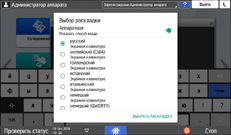
 После завершения настройки нажмите [Начальный экран] ().
Переключение языка клавиатуры (Настройки экрана: Классический)
Чтобы ввести символы на языке, отличном от того, который отображается в данный момент на экране, переключите язык клавиатуры.
Укажите доступные для выбора языки заранее.
Нажмите [Настройки] на начальном экране.
Нажмите [Настройки функций экрана].
Нажмите [Язык и ввод] [Клавиатура панели управления].
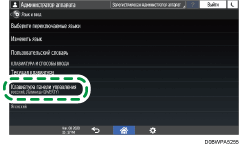
Нажмите [Языки].
Снимите флажок напротив пункта [Использовать язык системы], а затем выберите нужный язык.
Можно выбрать два языка и более.
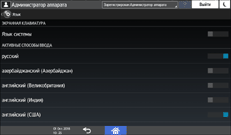
После завершения настройки нажмите [Нач.экран] ().
Теперь в системе можно изменять язык клавиатуры. Это выполняется на экране.
Выберите элемент для ввода символов: адресная книга, экран ввода имени папки или другую функцию.
Нажмите и удерживайте , пока не появится экран "Изменение клавиатуры".
Выберите нужный язык.
После завершения настройки нажмите [Нач.экран] ().