
Назначение функциональным клавишам часто используемых функций
Назначив функциональным клавишам часто используемые функции, можно переключаться между режимами, не переходя на начальный экран.
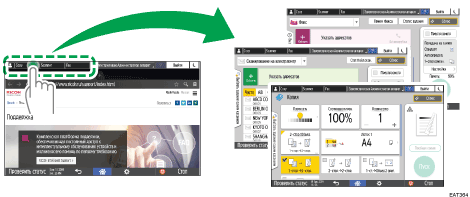
Функциональные клавиши не отображаются, если они отключены в меню [Настройки функций экрана].
Тип экрана настроек: Стандарт.
Тип экрана настроек: Классический
Чтобы изменить функции, назначенные функциональным клавишам, выполните следующее:
Назначение часто используемых функций функциональным клавишам (тип экрана настроек: Стандартн.)
 На начальном экране нажмите кнопку [Настройки].

 Нажмите [Параметры системы].
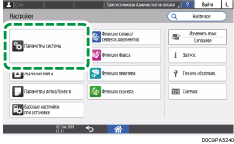
 Нажмите [Дисплей / Ввод]
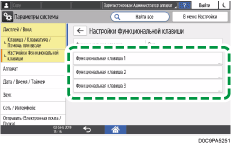
 [Клавиша / Клавиатура / Помощь при вводе][Настройки функциональной клавиши].
 Нажмите [Функциональная клавиша 1], [Функциональная клавиша 2] или [Функциональная клавиша 3], чтобы задать функцию.
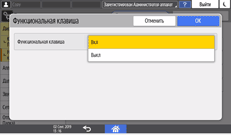
Если функциональная клавиша не активна, задайте в параметре [Функциональная клавиша] значение [ВКЛ.].
 Нажмите кнопку [Присвоенная функция].
 Нажмите кнопку справа от [Присвоенная функция].
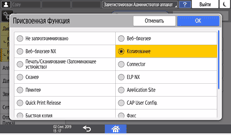
 Выберите функцию с показанного списка и дважды нажмите [OK].
 Нажмите клавишу [Отображаемое имя].
 Введите имя, которое следует отображать на функциональной клавише, и нажмите [OK].
 После завершения процедуры нажмите [Начальный экран] (
 ).
).
Назначение часто используемых функций функциональным клавишам (тип экрана настроек: Классический)
На начальном экране нажмите кнопку [Настройки].
Нажмите [Настройки функций экрана][Настройки устройства экрана][Настройки функциональной клавиши].
Если функциональная клавиша неактивна, установите флажок напротив соответствующего поля [Функциональная клавиша].
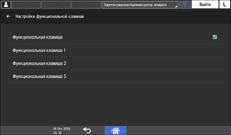
Выберите функциональную клавишу, которой необходимо назначить функцию, а затем нажмите [Присвоенная функция].
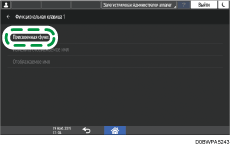
Выберите из списка функцию, которую необходимо назначить, а затем нажмите [Изменить отображаемое имя][Изменить].
Нажмите клавишу [Отображаемое имя].
Введите имя, которое следует отображать на функциональной клавише, и нажмите [OK].
После завершения этой процедуры нажмите [Нач.экран] ().