
Проверка состояния экономии расходных материалов при помощи эко-счетчика
Эко-счетчик показывает, как часто используется двусторонняя и комбинированная печать по отношению к общему количеству напечатанных листов. Поскольку экономия бумаги увеличивается при использовании двусторонней и комбинированной печати, экологический индекс повышается, что свидетельствует о повышенной экономии ресурсов.
На информационном экране эко-счетчика отображается объем сэкономленного тонера и бумаги. Состояние экономии расходных материалов можно также проверить с помощью приложения Web Image Monitor. Для получения подробных сведений о проверке состояния см. справку по Web Image Monitor.
Использование информационного экрана
Информационный экран отображается, когда аппарат включается или выходит из спящего или энергосберегающего режима. Если включена аутентификация пользователей, при входе пользователя в систему отображается статус экономии расходных материалов.
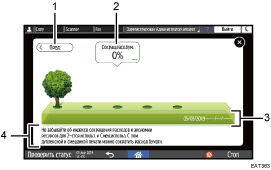
[Предыдущий]/[Текущие]
Используется для переключения между информационными экранами за предыдущий и текущий период.
Экономия бумаги
Показывает количество сэкономленной бумаги. По мере увеличения значения экономии бумаги количество деревьев растет, а когда оно превышает определенный уровень, деревья приносят плоды.
Если нажать на облачко, отобразятся такие данные:
Общее количество напечатанных страниц
Коэффициент двусторонней печати
Применение комбинированной печати
Период подсчета
Показывает длительность текущего и предыдущего периодов подсчета.
Сообщение
Отображаются сообщения администратора.
Настройка параметров дисплея на информационном экране дисплея (экран настроек: Стандартный)
Настройте длительность периода подсчета для эко-счетчика и укажите содержимое сообщений от администратора, которые следует отображать на информационном экране. Кроме того, можно указать, когда следует отображать информационный экран.
 Войдите в систему аппарата в качестве администратора устройства.
 На начальном экране нажмите кнопку [Настройки].

 Нажмите [Счетчик].
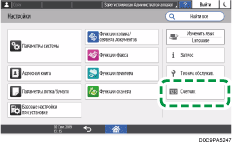
 Нажмите [Период эко-счетчика/сообщение администратора], чтобы отобразить экран параметров для эко-счетчика.
 Настройте длительность периода подсчета для эко-счетчика и параметры информационного экрана.
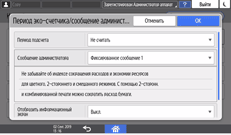
Период подсчета: укажите период подсчета для эко-счетчика.
Сообщение администратора: выберите сообщение, которое следует отображать при входе пользователя.
Отобразить информац. экран: укажите, следует ли отображать информационный экран при входе пользователя.
Время отображения : укажите, когда следует отображать информационный экран.
 Нажмите [OK].
 После завершения процедуры нажмите [Начальный экран] (
 ).
).

При использовании простой аутентификации, аутентификации Windows или аутентификации LDAP выполняется сбор данных и отображение экологического счетчика для каждого пользователя.
Если для аутентификации пользователей используется аутентификация по коду пользователя (или если аутентификация не используется), происходит сбор и отображение общего экологического счетчика для аппарата.
Сбросить значение эко-счетчика до стандартного можно на вкладке [Счетчик] в разделе [Настройки].
Общий эко-счетчик: значение счетчика сбрасывается до стандартного с помощью команды [Отобразить/сбросить эко-счетчик].
Эко-счетчик для каждого пользователя: значение счетчика сбрасывается до стандартного при помощи команды [Отобразить/сбросить эко-счетчик по пользователю].
Настройка параметров дисплея на информационном экране дисплея (экран настроек: Классический)
Настройте длительность периода подсчета для эко-счетчика и укажите содержимое сообщений от администратора, которые следует отображать на информационном экране. Кроме того, можно указать, когда следует отображать информационный экран.
Войдите в систему аппарата в качестве администратора устройства.
На начальном экране нажмите кнопку [Настройки].
Нажмите [Функции аппарата].
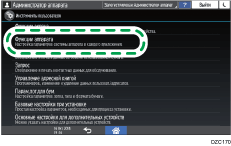
Нажмите [Параметры системы] вкладка [Инструм.админ.][Период эко-счетчика/сообщение администратора], чтобы отобразить экран настроек эко-счетчика.
Настройте длительность периода подсчета для эко-счетчика и параметры информационного экрана.
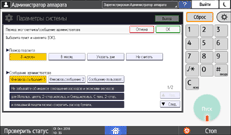
Период подсчета: укажите период подсчета для эко-счетчика.
Сообщение администратора: выберите сообщение, которое следует отображать при входе пользователя.
Отобразить информац. экран: укажите, следует ли отображать информационный экран при входе пользователя.
Время отображения : укажите, когда следует отображать информационный экран.
Нажмите [OK].
Нажмите [Выход] в отображенном сообщении.
 После завершения этой процедуры нажмите [Нач.экран] ().
При использовании простой аутентификации, аутентификации Windows или аутентификации LDAP выполняется сбор данных и отображение экологического счетчика для каждого пользователя.
Если для аутентификации пользователей используется аутентификация по коду пользователя (или если аутентификация не используется), происходит сбор и отображение общего экологического счетчика для аппарата.
Сбросить значение эко-счетчика до стандартного можно на вкладке [Инструм.админ.] в разделе [Параметры системы].
Общий эко-счетчик: значение счетчика сбрасывается до стандартного с помощью команды [Отобразить/сбросить эко-счетчик].
Эко-счетчик для каждого пользователя: значение счетчика сбрасывается до стандартного при помощи команды [Отобразить/сбросить эко-счетчик по пользователю].