
Использование функций аппарата с мобильного устройства
Установив "RICOH Smart Device Connector" на мобильном устройстве, например, на смартфоне или планшете, с него можно удаленно управлять функциями аппарата.
Что такое RICOH Smart Device Connector?
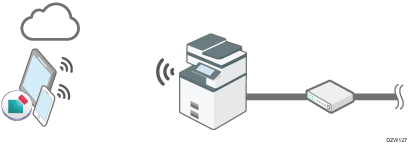
На аппарате можно печатать фотографии и файлы, которые хранятся на мобильном устройстве.
Можно копировать или сканировать данные с использованием параметров, сохраненных на мобильном устройстве.
На мобильном устройстве можно хранить данные, отсканированные на аппарате.
С мобильного устройства можно управлять аппаратом для отправки данных по электронной почте или факсу.
Кроме того, можно печатать данные, хранящиеся в облачных службах, например RICOH e-Sharing Box, Google Drive или Dropbox.
Коснувшись устройством к метке NFC на аппарате, можно ввести пароль для печати документов, например, конфиденциальных документов, защищенных паролем. Эта функция доступна для аппаратов, поддерживающих технологию RICOH Always Current Technology v1.2 (или более позднюю версию).
Предыдущие настройки
Прежде чем использовать RICOH Smart Device Connector, настройте на аппарате такие параметры, как сертификат устройства и шифрование связи.
Для получения сведений см. Руководства Пользователя для RICOH Smart Device Connector на нашем веб-сайте.
Подключение мобильного устройства к аппарату
Ниже описаны четыре способа регистрации аппарата на мобильном устройстве и его подключения к нему.
Для получения сведений о процедуре регистрации аппарата на мобильном устройстве см. Руководства Пользователя для RICOH Smart Device Connector на нашем веб-сайте.
Подключение по Bluetooth
Тип экрана настроек: Стандартн.
На начальном экране нажмите [Инструменты пользователя]
 [Параметры системы][Сеть / Интерфейс][Bluetooth] и задайте в [Bluetooth] значение [ON], чтобы включить на аппарате Bluetooth.
Тип экрана настроек: Классический
На начальном экране нажмите [Настройки]
[Настройки функций экрана], а затем установите для параметра [Bluetooth] в разделе "Беспроводные устройства и сети" значение [ON], чтобы включить Bluetooth на аппарате.
Чтобы зарегистрировать аппарат по Bluetooth, поднесите мобильное устройство к метке на панели управления.
Сканирование QR-кода
Чтобы зарегистрировать аппарат, отсканируйте с помощью мобильного устройства QR-код, отображаемый на панели управления аппарата.
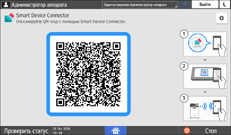
Процедура отображения QR-кода на панели управления приведена ниже.
 Нажмите значок списка приложений на начальном экране.
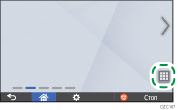
 Нажмите значок [Connector].
Поиск аппарата при помощи службы Bonjour
Если аппарат подключен к тому же сегменту сети, что и мобильное устройство, его можно зарегистрировать на мобильном устройстве, выполнив поиск по сети.
Настройка IP-адреса или имени хоста аппарата
Введите IP-адрес или имя хоста аппарата, который необходимо зарегистрировать.

Если настроена базовая аутентификация, можно разрешить подключаться к аппарату с мобильного устройства только пользователям, чьи имя пользователя и пароль зарегистрированы на аппарате.