
Просмотр веб-страниц на панели управления
На панели управления аппарата можно просматривать веб-страницы. Кроме того, можно распечатать веб-страницу, отображаемую на аппарате, или сохранить на SD-карте изображение или PDF-файл, отображаемый на веб-странице.
Проверьте заранее параметры безопасности, установленные для функции браузера.
Проверка параметров безопасности функции браузера
Связь между аппаратом и сервером может быть перехвачена или незаконно изменена через сеть.
Если вас беспокоит возможность утечки информации и передачи личных данных, проверьте в адресной строке, отображаемой в верхней части экрана, следующее:
Зашифрован ли канал связи?
Когда канал связи зашифрован, отображаемый URL-адрес начинается с https. Кроме того, в левой части адресной строки отображается значок ключа ( ).
).
Является ли подключенный веб-сайт подлинным?
Чтобы узнать, подключены ли вы к подлинному веб-сайту, проверьте URL-адрес.
Даже если канал связи зашифрован, следует проверять подлинность веб-сервера в его сертификате. Проверьте следующее:
Можно ли доверять издателю сертификата?
Совпадает ли издатель (URL-адрес) в сертификате с URL-адресом, отображаемым в адресной строке?
Действителен ли сертификат и не истек ли срок его действия?
Чтобы отобразить сертификат сервера, нажмите [Меню] ( )
)  [Сведения о странице] [Просмотреть сертификат].
Если при доступе к веб-сайту отображается приведенное ниже сообщение, возможно, существует проблема с настройкой безопасности сайта. Переходить на такой веб-сайт не рекомендуется.
"На этом сайте обнаружена проблема с безопасностью".
В настройках веб-браузера можно указать начальную страницу, которую следует отображать при его запуске. Кроме того, можно настроить файлы cookie, параметры безопасности, увеличение экрана и прочее.
Отображение или печать веб-страниц и сохранение PDF-файлов или изображений
Чтобы отобразить веб-страницу, используйте веб-браузер на панели управления.
Если указать функцию, которую аппарат не поддерживает в браузере, результат печати будет отличаться от ожидаемого.

- Храните SD-карты и USB-устройства в местах, недоступных для детей. При проглатывании SD-карты или USB-устройства ребенком немедленно обратитесь к врачу.
 Нажмите значок списка приложений на начальном экране.
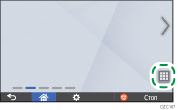
 Нажмите значок [Веб-браузер].

 Нажмите на адресную строку, введите адрес веб-страницы, на которую необходимо перейти, а затем нажмите [Go] ([Перейти]).
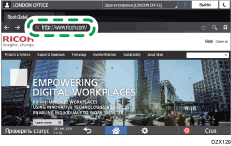
Печать веб-страницы
Нажмите кнопку [Меню] (
) [Печать].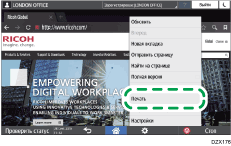
Чтобы распечатать PDF-файл, отобразите его в веб-браузере.
Задайте параметры печати и нажмите [Печать].
Сохранение изображения, отображаемого на веб-странице, на SD-карте
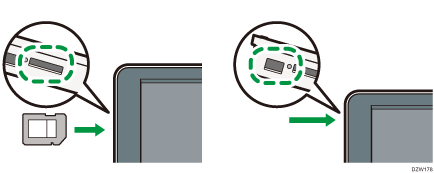
Вставьте SD-карту в соответствующий разъем в верхней левой части панели управления.
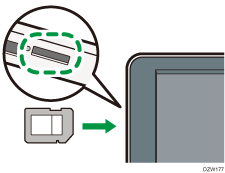
Чтобы сохранить изображение, нажмите и удерживайте его, пока не отобразится меню.
Нажмите [Save image] ([Сохранить изображение]).
Папка для сохранения файлов создается на SD-карте автоматически.
Сохранение PDF-файла, отображаемого на веб-странице, на SD-карте или USB-накопителе
Если на веб-странице есть ссылка на PDF-файл, нажмите ее, а затем — [OK], чтобы загрузить PDF-файл и отобразить его в новой вкладке. Чтобы сохранить PDF-файл, отображаемый в веб-браузере, на SD-карте или USB-накопителе, выполните следующее:
Вставьте SD-карту или USB-накопитель в соответствующий разъем в верхней левой части панели управления.
Нажмите ссылку на PDF-файл, чтобы отобразить его в веб-браузере.
Нажмите [Меню] (
) [Сохранить PDF-файл].Выберите устройство, на котором необходимо сохранить файл, и нажмите [OK].
Файл сохранится в корневом каталоге SD-карты или USB-накопителя.

Чтобы добавить отображаемую веб-страницу в закладки, нажмите [
 ] в адресной строке. Перейти на веб-страницу, добавленную в закладки, можно при помощи значка [
 ] в адресной строке.
Во время печати посредине письма или изображения может быть вставлен разрыв страницы.
Некоторые символы не распознаются, поскольку способ обработки имен файлов зависит от веб-сервера. Если имя файла содержит перечисленные ниже символы, файл может не отобразиться и его будет невозможно загрузить. Например, при использовании веб-сервера IIS не будут распознаны следующие символы: <, >, #, ", %, {, }, ^, ?, ` и +.