
Использование сервера документов
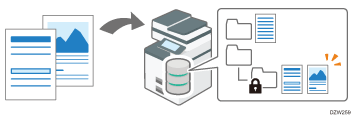
Данные можно хранить на сервере документов или на жестком диске аппарата.
Использование сервера документов
Сохранение документов
Можно сохранить данные, отсканированные на экране сервера документов или отправленные с компьютера с помощью драйвера принтера.
Проверка документов
Документы сохраняются в папках на сервере документов. Выберите сохраненный документ, чтобы отобразить его содержание на экране предварительного просмотра.
Использование сохраненных документов
При необходимости сохраненные документы можно распечатать. Если на аппарате установлен конвертер форматов файлов, сохраненные документы можно скачать на компьютер с помощью приложения Web Image Monitor.
Экран "Список папок" сервера документов
Документы на сервере документов сгруппированы по папкам. В окне "Начальный экран" нажмите [Сервер Документов], чтобы открыть список папок.
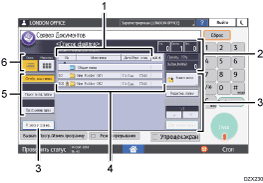
Кнопки сортировки
С помощью этих кнопок можно отсортировать папки по критериям [№], [Имя папки] или [Дата/Врм. созд.]. Повторно нажмите на кнопку сортировки, чтобы перейти от порядка сортировки по возрастанию к порядку по убыванию и наоборот.
Статус сервера документов
Можно проверить количество отсканированных страниц, количество отпечатков и объем свободной памяти.
Кнопки операций
Нажимайте на них, чтобы создать новую папку, редактировать папки или открыть экран сканера или принтера.
Папки на сервере документов
Нажмите на папку, чтобы увидеть содержащиеся в ней документы. Для папок, защищенных паролем, отображается
 .
.Кнопки поиска
Нажимайте на них, чтобы выполнить поиск папки.
Выбор вида отображения
Нажмите для переключения между режимами списка и миниатюр.
Экран "Список файла" сервера документов
Нажмите папку на экране "Список папок", чтобы просмотреть документы, хранящиеся в папке.
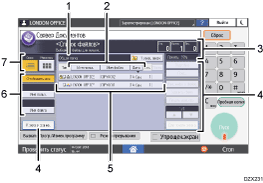
Имя папки, содержащей отображаемые документы
Нажмите [1 уров. вверх], чтобы вернуться к экрану "Список папок".
Кнопки сортировки
Нажмите, чтобы отсортировать документы по критерию [Имя пользователя], [Имя файла] или [Дата]. Повторно нажмите на кнопку сортировки, чтобы перейти от порядка сортировки по возрастанию к порядку по убыванию и наоборот.
Статус сервера документов
Можно проверить количество отсканированных страниц, количество отпечатков и объем свободной памяти.
Кнопки операций
Нажмите, чтобы проверить или редактировать документ, или открыть экран сканера или принтера.
Документы в папке
Выберите документ для печати или отображения. Значения значков описаны ниже.
Значок
Описание

Документ, отсканированный на экране сервера документов

Документ, отправленный с помощью драйвера принтера
Документ, защищенный паролем
Кнопки поиска
Нажмите, чтобы выполнить поиск документа.
Выбор вида отображения
Нажмите для переключения между режимами списка и миниатюр.
Экран "Предпросмотр" сервера документов
Выберите документ в разделе "Список файла" и нажмите [Предпросмотр], чтобы просмотреть на экране содержимое документа.
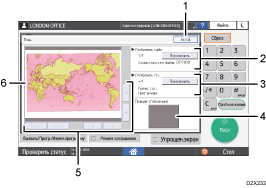
[Выход]
Нажмите, чтобы закрыть экран "Предпросмотр" и вернуться на экран "Список файла".
Имя отображаемого документа
Если в окне "Список файла" выбраны два или больше документов, то прежде чем нажать кнопку [Предпросмотр], нажмите [Переключить], чтобы просмотреть другой документ из выбранных файлов.
Информация об отображаемой странице
Вы можете подтвердить номер страницы и размер бумаги отображаемой страницы. Нажмите [Переключить] для переключения страницы.
Позиция отображения
Если увеличить масштаб предварительного просмотра, можно видеть расположение отображаемой области в целом документе.
Кнопки увеличения/уменьшения
Нажмите, чтобы уменьшить или увеличить масштаб предварительного просмотра. При увеличении масштаба предварительного просмотра нажмите [
 ], [
], [ ], [
], [ ] или [
 ], чтобы сместить отображаемую область в направлении стрелок.
Предварительный просмотр документа
Чтобы увеличить масштаб предварительного просмотра, коснитесь центра области, которую необходимо увеличить.
Чтобы изменить отображаемую область в режиме предварительного просмотра с увеличенным масштабом, проведите пальцем по отображаемому документу.

При выборе предпросмотра в другом функциональном разделе экран предварительного просмотра может быть недоступен.