
Получение увеличенных или уменьшенных копий
При копировании оригинала изображение можно увеличить или уменьшить следующими способами:
Увеличение или уменьшение с заданным коэффициентом или до заданного размера (Масштаб/Уменьшить/Увеличить/Увеличение размера)
Увеличение или уменьшение по размеру бумаги (Автоуменьшение/увеличение)
Незначительное уменьшение (Создать поле)
Настройка размера или коэффициента копирования
 На начальном экране нажмите [Копир].

 Поместите оригинал.
Размещение оригиналов в сканере
Базовая точка уменьшения/увеличения будет разной при использовании стекла экспонирования и автоподатчика документов (АПД), как указано в таблице:
Место размещения | Базовая точка | Увеличение | Уменьшение |
|---|---|---|---|
Стекло экспонирования | Увеличение и уменьшение с верхнего левого угла 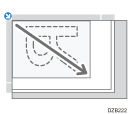 |  |  |
Автоподатчик документов (АПД) | Увеличение или уменьшение с нижнего левого угла 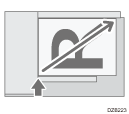 |
При укладке двустороннего оригинала в АПД правый верхний угол оригинала будет являться базовой точкой для увеличения или уменьшения оборотной стороны. Чтобы выполнить увеличние или уменьшение из той же точки, разместите оригинал на стекле экспонирования и выполните двустороннее копирование.
 Нажмите кнопку [Соотнош.копиров.] и выберите размер или коэффициент масштабирования копии.

Чтобы задать размер или коэффициент масштабирования копии, отличный от указанного в настройках, нажмите кнопку [Другие] и выполните описанные ниже действия.
Настройка коэффициента масштабирования (Масштаб/Уменьшение/Увеличение)
Введите значение или выберите коэффициент.
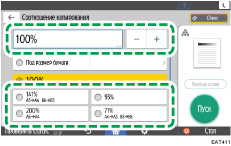
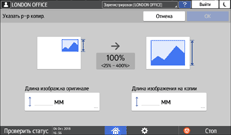
Настройка размера (Увеличение размера)
Нажмите [Указ. р-р копир.], а затем введите длину оригинала и копируемого изображения.
 Нажмите [Пуск].

Вы можете менять варианты соотношения копирования, появляющиеся при нажатии кнопки [Соотношение копирования] на экране копирования. Кроме того, можно изменить коэффициенты увеличения и уменьшения, появляющиеся при нажатии кнопки [Соотношение копирования]
 [Другое] на экране копирования.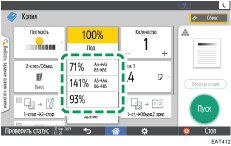
Тип экрана настроек: Стандарт.
Тип экрана настроек: Классический
Увеличение и уменьшение по размеру бумаги
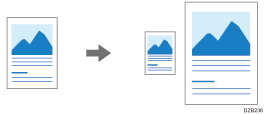
Изображение уменьшается или увеличивается в соответствии с заданным форматом бумаги (Масштабирование под размер бумаги)
На начальном экране нажмите [Копир].
Поместите оригинал.
На экране копира нажмите [Размер оригинала].

Если клавиша не отображается, выберите ее в блоке [Настройка оригинала].
Укажите формат оригинала.
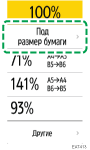
 На экране копирования нажмите [Соотнош.копиров.] и [Под размер бумаги].
 Выберите лоток с необходимой бумагой.
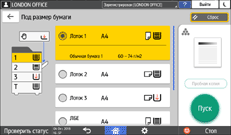
Если ориентация оригинала и бумаги в лотке не совпадают, производится автоматический поворот копируемого изображения. Например, чтобы уменьшит оригинальный размер A4 (81/2 × 11) до A5 (51/2 × 81/2), вы можете выбрать A5 (51/2 × 81/2) или A5 (51/2 × 81/2)
 .
.
 Нажмите [Пуск].
Незначительное уменьшение для увеличения ширины полей
Оригинал уменьшается в размере до 93% и печатается по центру листа. Эта настройка полезна, когда вы хотите увеличить поля на копии или скопировать оригинал, занимающий всю страницу, на бумагу того же размера так, чтобы края не оказались немного подрезанными.
На начальном экране нажмите [Копир].
Поместите оригинал.
На экране копирования нажмите [Создать поле].

[Создать поле] не отображается в настройках по умолчанию. Измените значение в следующем параметре, чтобы отобразить клавишу.
Тип экрана настроек: Стандарт.
[Функции копира/сервера документов]
[Другое][Настр.ф-цию][Настр.функцию: Копир (станд.режим)] или [Настр.функц.: Копир (все режимы просмот.)]Тип экрана настроек: Классический
[Функциии копира/ сервера документов]
[Общ. функц][Настройка функции: Копир (станд.режим)] или [Настр.функции: Копир (все режимы просмот.)]
Нажмите [Пуск].
В качестве коэффициента масштабирования для опции [Создать поле] можно выбрать любое значение, отличное от 93%.
Тип экрана настроек: Стандарт.
Тип экрана настроек: Классический