
Основной процесс копирования документов
Чтобы сделать копию, поместите оригинал на стекло экспонирования или в автоподатчик документов (АПД).

Если предыдущие настройки по-прежнему активны, перед началом копирования нажмите кнопку [Сброс].
 На начальном экране нажмите [Копир].

 Поместите оригинал.
 На экране копира нажмите [Размер оригинала].

Если клавиша не отображается, выберите ее в блоке [Настройка оригинала].
 Укажите формат оригинала.
Формат оригиналов можно указать одним из трех следующих способов:
С помощью настроек лотка для бумаги
Если выбрана опция [Использ.настр.лот.для бум.], аппарат сканирует оригиналы, основываясь на информации о формате бумаги, загруженной в выбранный лоток.
Выбирая из списка стандартных форматов
Пользователь выбирает формат оригиналов из списка стандартных форматов.
Указывая нестандартный формат
Пользователь указывает размер оригиналов по вертикали и горизонтали.
 Нажимайте [+] и [-] в [Количество], чтобы указать количество копий.

Указать количество копий после нажатия кнопки [Кол-во] можно также с помощью клавиатуры, выбрав необходимое число.
 Нажмите клавишу для выбора лотка для бумаги и укажите бумагу для использования.
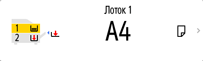
Если вы не хотите использовать другие лотки, когда кончится бумага, настройте аппарат так, чтобы не происходил автоматический выбор других лотков.
Тип экрана настроек: Стандарт.
Тип экрана настроек: Классический
Чтобы аппарат не выбирал другие лотки при автоматическом выборе, отключите автоматическое переключение лотков.
Тип экрана настроек: Стандарт.
Тип экрана настроек: Классический
 Нажмите [Пуск].
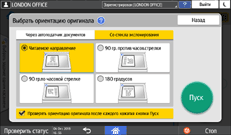
Когда поставлена отметка в поле [Проверять ориентац. оригинала каждый раз после нажатия Пуск] на экране [Выбрать ориентацию оригинала], и выбрано двухстороннее копирование, сшивка или функция из [Редакт./Штамп], появляется следующий экран. Если необходимо, выберите ориентацию оригинала. Если нет необходимости постоянно проверять ориентацию оригинала, уберите отметку в этом поле.
После размещения оригинала в АПД начинается процесс копирования.
Если поместить оригинал на стекло экспонирования, процесс копирования начинается в соответствии с настройками. Чтобы сделать копию второй страницы или оборотной стороны оригинала, разместите его соответствующим образом на стекле экспонирования и нажмите [Пуск]. По завершении сканирования всех оригиналов в соответствии с настройками нажмите кнопку [Зав.скан.].
Оригиналы, просканированные при отсутствии бумаги или при появлении ошибки, будут скопированы автоматически, когда аппарат будет готов выполнить копирование.

Аппарат не может автоматически определить формат оригинала.
Резервирование задания копирования при выполнении другого задания копирования
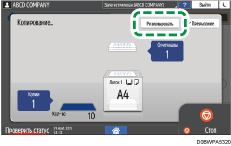
Когда [Резервиров.] отображается на экране выполнения текущего задания копирования, вы можете просканировать оригиналы другого задания копирования, чтобы выполнить его по завершении текущего задания (Предустановка задания).
Можно зарезервировать выполнение до восьми заданий в каждой из функций копира и сервера документов.
Эта функция доступна для аппаратов, поддерживающих технологию RICOH Always Current Technology v1.1 (или более позднюю версию).
Нажмите [Резервиров.] на экране выполнения задания копирования.
Поместите в аппарат новый оригинал для сканирования.
При необходимости укажите "2-стороннюю печать", "Объединение", "Сортировку" и прочие настройки копирования.
Объединение и копирование многостраничного оригинала на один лист бумаги
Нажмите[Резервиров.Пуск].
Аппарат начинает сканирование помещенного оригинала.
После выполнения текущего задания на копирование зарезервированное задание на копирование начинается автоматически.
Чтобы удалить резервированное задание или предварительно просмотреть изображение на экране, нажмите [Подтвержд. здн.].
Прерывание текущего копирования для копирования другого оригинала
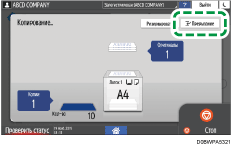
Если на экране копирования отображается [Прерывание], вы можете прервать текущее копирование, чтобы сканировать и копировать другой оригинал (режим Прерывание).
Эта функция доступна для аппаратов, поддерживающих технологию RICOH Always Current Technology v1.2 (или более позднюю версию).
Нажмите [Прерывание] на экране выполнения задания копирования.
Удалите копируемый оригинал и поместите новый оригинал для сканирования на аппарате.
При необходимости укажите "2-стороннюю печать", "Объединение", "Сортировку" и прочие настройки копирования.
Объединение и копирование многостраничного оригинала на один лист бумаги
Нажмите [ПрерываниеПуск].
После копирования снимите оригинал и копию.
Поместите оставшиеся листы оригинала, которые необходимо было скопировать до перехода в режим Прерывание и нажмите [Отмен.прерыв.].
Аппарат выполнит перезапуск прерванного копирования.
Режим Прерывание нельзя использовать при сканировании оригинала факса.
Режим Прерывание нельзя использовать с режимом сшивания при копировании в режиме сшивания.