
Imprimir Documentos no Servidor de Documentos
Pode imprimir os documentos guardados no servidor de documentos com as mesmas definições, formato do papel e outras definições especificadas quando os documentos foram digitalizados. Pode também alterar as definições de impressão ou especificar uma página a imprimir.

Pode imprimir um documento no servidor de documentos através do Web Image Monitor.
Guia do Utilizador (Versão Completa)
Imprimir um documento com as definições especificadas na leitura

Quando imprimir dois ou mais documentos de uma vez, as definições de impressão especificadas para o primeiro documento são aplicadas a todos os documentos restantes.
Alguns dos documentos selecionados podem não ser impressos devido a diferenças no formato ou resolução.
 No ecrã de início, prima [Servidor de documentos].

 No ecrã do servidor de documentos, selecione a pasta pretendida.
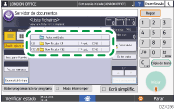
Prima [Proc. por n.º pasta] ou [Procurar por nome de pasta] para procurar uma pasta.
 Selecione o documento a imprimir.
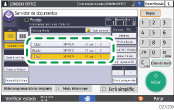
Prima [Nome utiliz] ou [Nome ficheiro] para procurar um documento.
Se o documento estiver protegido por palavra-passe, introduza-a e prima [OK].
Para imprimir duas ou mais cópias, introduza a quantidade com as teclas numéricas.
Para imprimir vários documentos em simultâneo, selecione os documentos a imprimir pela ordem de impressão. Pode selecionar até 30 documentos.
Após selecionar os documentos, pode confirmar os documentos selecionados premindo [Ordem] para os listar na ordem de impressão.
 Prima [Iniciar].
Para parar a impressão, prima [Parar]
 [Cancelar impressão].
Pode alterar o número de conjuntos durante a impressão. Esta função só pode ser utilizada quando a função de Ordem estiver selecionada nas condições de impressão.
Para alterar a quantidade durante a impressão, prima [Parar], introduza a quantidade e, em seguida, prima [Retomar impressão]. A quantidade que pode introduzir varia consoante a altura em que prime [Parar].
Alterar as definições de impressão para imprimir um documento
Quando seleciona dois ou mais documentos para alterar as definições de impressão, o primeiro documento mantém os conteúdos alterados após a impressão. O segundo documento e documentos posteriores não mantêm os conteúdos alterados, mas mantêm as definições de quando foram guardados.
No ecrã de início, prima [Servidor de documentos].
No ecrã do servidor de documentos, selecione a pasta pretendida.
Selecione o documento a imprimir.
Se o documento estiver protegido por palavra-passe, introduza-a e prima [OK].
Para imprimir duas ou mais cópias, introduza a quantidade com as teclas numéricas.
Prima [P/ecrã de impressão].
 Altere as definições de impressão.
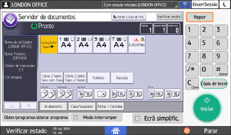
Quando especificar Recolha, pode fazer uma impressão parcial de teste e depois imprimir o resto da quantidade, premindo [Cópia de teste].
Prima [Voltar à lista de fich.] para regressar ao ecrã para selecionar documentos.
 Prima [Iniciar].
Especificar a página a imprimir
No ecrã de início, prima [Servidor de documentos].
No ecrã do servidor de documentos, selecione a pasta pretendida.
Selecione o documento a imprimir e prima [Imprimir página especificada].
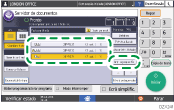
Se o documento estiver protegido por palavra-passe, introduza-a e prima [OK].
Para imprimir duas ou mais cópias, introduza a quantidade com as teclas numéricas.
Especifique a página a imprimir.
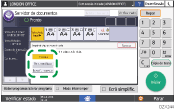
1ª página: selecione esta opção para imprimir apenas a primeira página. Quando tiver selecionado dois ou mais documentos, é impressa a primeira página de cada documento.
Página especific.: Selecione para imprimir a página especificada.
EspecIntervalo: Introduza o início de impressão de páginas em [Número inicial] e o fim de impressão de páginas em [Número fim].
Prima [Iniciar].