
Imprimir em Ambos os Lados do Papel
Especifique a impressão de 2 lados no driver de impressão.
Especificar a impressão de 2 lados (Windows)
Especifique a impressão de 2 lados no separador [Definições usadas frequentemente].
 Abra o documento a imprimir no computador e visualize o ecrã de definições do driver de impressão a partir do menu de impressão da aplicação.
 Especifique Formato do papel, Tipo de papel, Orientação e outros.
 No separador [Definições usadas frequentemente], especifique o lado de encadernação do papel em "2 lados".
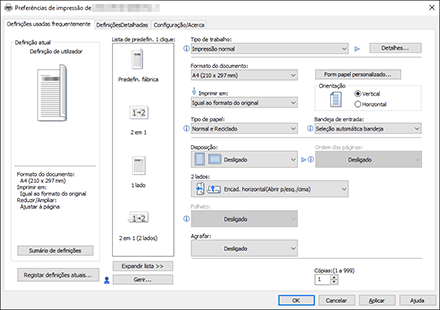
Orientação | Encadernação no sentido horizontal | Encadernação no sentido vertical |
|---|---|---|
Vertical  |  (Abrir para a esquerda) |  (Abrir para o topo) |
Horizontal  |  (Abrir para o topo) |  (Abrir para a esquerda) |
 Após a conclusão da configuração, clique em [OK].
 Na aplicação, clique no botão para imprimir.
Especificar a impressão de 2 lados (OS X/macOS)
Especifique a impressão de 2 lados no menu [Disposição].
Abra o documento a imprimir no computador e visualize o ecrã de definições do driver de impressão a partir do menu de impressão da aplicação.
Especifique o formato do papel, orientação, Tipo de papel e outras definições.
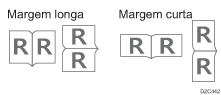
Selecione a caixa [Frente e verso] e, em seguida, selecione [Disposição] para especificar o lado de encadernação do papel.
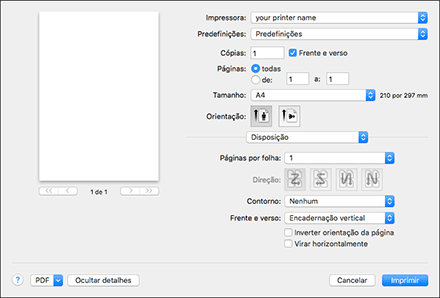
Orientação do original e lado de encadernação
Após a conclusão da configuração, clique em [Imprimir].