
Registar Definições Utilizadas Frequentemente Como um Programa
Pode registar um "programa" composto por funções utilizadas na cópia, fax ou scanner, como a definição de leitura, definição de saída e endereço.
Pode carregar facilmente o programa registado a partir do ecrã de aplicações.
Quando prime o ícone de um programa no ecrã de início, o equipamento aplica as definições e executa automaticamente a função registada no programa.
Pode registar o seguinte número de itens como programas.
Cópia: 25 itens
Fax: 100 itens
Scanner: 100 itens

Não pode registar as seguintes definições como um programa:
Cópia
[Orientação] de [2 lados/Combinar]
Fax
[Assunto], [Remetente]
Scanner
[Remetente], [Definições de segurança de PDF], [Número de início]
Tipo de ecrã de definições: Standard
Só pode registar um destino no programa da função de scanner quando [Definição programada para destinos] de [Funções de Scanner] for definido como [Incluir destinos].
Guia do Utilizador (Versão Completa) em inglês
Tipo de ecrã de definições: Clássico
Só pode registar um destino no programa da função de scanner quando [Definição programada para destinos] de [Funções de Scanner] for definido como [Incluir destinos].
Guia do Utilizador (Versão Completa)
Quando a [Definição programada para destinos] de [Funções de scanner] for definida como [Excluir destinos], o destino registado no programa recuperado na função de scanner não é apresentado.
Não é possível registar um destino de pasta com um código de proteção de destino num programa da função de scanner.
Registar definições como um programa
Em primeiro lugar, configure as definições a registar no ecrã de cópia, fax ou scanner e, em seguida, registe-as.
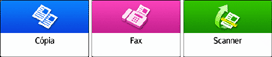
 No ecrã de início, prima [Cópia], [Fax] ou [Scanner].
 Especifique as definições de leitura e de saída a registar como um programa.
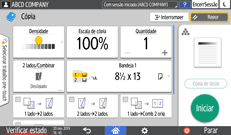
 Prima [Menu] (
 ).
).
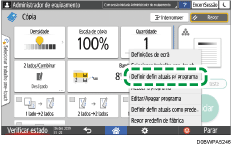
 Prima [Definir defin atuais p/ programa].
 Prima um número de programa para registar as definições.
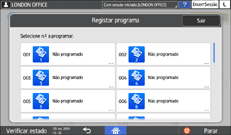
 Introduza um nome de programa, selecione um ícone e, em seguida, prima [OK].
 Prima [Colocar].
O ícone selecionado é apresentado no ecrã de início.
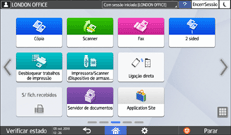
 Prima [Sair].
Alterar o conteúdo do programa
Pode alterar uma parte do programa e substituí-la ou alterar o conteúdo e registá-lo como um novo programa.
No ecrã de início, prima [Cópia], [Fax] ou [Scanner].
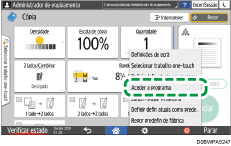
Prima [Menu] () e, em seguida, prima [Aceder a programa].
Prima o número do programa a alterar.
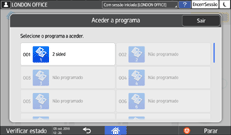
Altere as definições de leitura e de saída.
Prima [Menu] () e, em seguida, prima [Definir defin atuais p/ programa].
Selecione um número de programa para registar as definições alteradas.
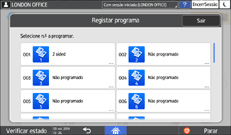
Para substituir o programa, selecione o número do programa carregado.
Para registar o conteúdo como um novo programa, selecione um número que não esteja programado.
Prima [Programar] na mensagem apresentada.
Introduza um nome de programa e selecione um ícone.
 Prima [OK].
 Prima [Colocar].
 Prima [Sair].
Para alterar o ícone ou nome do programa, ou para apagar o programa, prima [Menu] (
) e opere a partir de [Editar/Apagar programa].