
Een afdruktaak alleen uitvoeren met verificatie-informatie
Het apparaat verifieert afdruktaken die via het bedieningspaneel zijn opgegeven en ook zijn opgegeven via het netwerk.
Om vanuit het printerstuurprogramma af te drukken, geeft u gebruikersverificatie in "Printereigenschappen" op.
Inloggegevens in het printerstuurprogramma opgeven
Een gebruikerscode in het printerstuurprogramma opgeven
Niet geverifieerde afdruktaken worden mogelijk niet afgedrukt afhankelijk van het beveiligingsniveau dat is opgegeven in "Afdruktaakverificatie". U kunt de configuratie van de afdruktaakverificatie bekijken door op de onderstaande instellingen te drukken en door de gebruikersverificatiemethode te selecteren.
Type scherminstellingen: Standaard
[Systeeminstellingen]
 [Instellingen voor beheerder][Verificatie/Kosten][Beheerdersverif./Verif. gebruik.beheerder/Verif. toepas.beheerder][Gebruikersverificatiebeheer]
Type scherminstellingen: Klassiek
[Systeeminstellingen]
tabblad [Instellingen voor beheerder][Gebruikersverificatiebeheer]
Beveiligingsniveau van afdruktaakverificatie
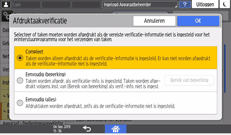
Het scherm voor het opgeven van het beveiligingsniveau van de afdruktaakverificatie varieert afhankelijk van de versie van RICOH Always Current Technology dat in het apparaat is ingebouwd.
Type scherminstellingen: Standaard
Type scherminstellingen: Klassiek
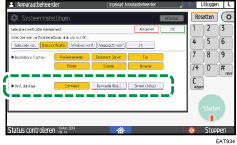
Compleet: Hiermee worden alle afdruktaken geverifieerd. U kunt geen afdruktaak opgeven vanuit het printerstuurprogramma of het apparaat dat geen gebruikersverificatie ondersteunt. Een afdruktaak die niet kan worden geverifieerd, wordt weergegeven in het bedieningspaneel en wordt geannuleerd.
Eenvoudig (Bep.): Hiermee worden de afdruktaken uit het opgegeven bereik vrijgesteld van verificatie. Geef de IPv4-adressen (bereik) op die niet geverifieerd moeten worden. U kunt opgeven dat afdruktaken via een parallelle of USB-verbinding geen verificatie nodig hebben. Het beveiligingsniveau is hetzelfde als [Simpel (Alles) ].
Simpel (Alles) : Hiermee worden alleen afdruktaken geverifieerd van de printerstuurprogramma's die gebruikersverificatie ondersteunen. Afdruktaken zonder verificatie-informatie die worden opgegeven vanuit een printerstuurprogramma dat geen gebruikersverificatie ondersteunt of zijn opgegeven via een opdracht, worden zonder verificatie uitgevoerd. Selecteer dit wanneer wordt afgedrukt met een printerstuurprogramma of een apparaat dat niet door het apparaat kan worden geïdentificeerd.
Printerstuurprogramma's die printertaakverificatie ondersteunen
RPCS/PCL6: Gebruikerscodeverificatie, basisverificatie, Windows-verificatie, LDAP-verificatie
PostScript 3: Gebruikerscodeverificatie
Afdruktaaktypen en verificatie-instellingen
Het is mogelijk dat het apparaat niet goed afdrukt, afhankelijk van de combinatie van het type afdruktaak en het niveau voor printertaakverificatie:
 : Afdrukken is mogelijk wanneer de verificatie van de printertaak gelukt is, ongeacht de gebruikersverificatie.
-: Afdrukken is niet mogelijk.
Typen printerstuurprogramma/taak | Verificatie-instelling | Beveiligingsniveau | |
|---|---|---|---|
Alles | Simpel (Alles) | ||
RPCS PCL 6 | Log-in gebruikersnaam/log-in wachtwoord |
|
|
Gebruikerscode |
|
| |
Geen | - |
| |
PostScript 3 | Gebruikerscode |
|
|
Geen | - |
| |
E-mailen voor afdrukken LPR-afdrukken van een PDF-bestand | Geen | - |
|
FTP-afdrukken van een PDF-bestand | Gebruikers-ID en wachtwoord gelogd bij FTP |
|
|
Algemeen stuurprogramma | Log-in gebruikersnaam/log-in wachtwoord Coderingssleutel stuurprogramma |
|
|
Log-in gebruikersnaam/log-in wachtwoord |
|
| |
Gebruikerscode |
|
| |
*1 Afdrukken wordt niet uitgevoerd wanneer de coderingsmethode (coderingsalgoritme) is ingesteld volgens AES (Advanced Encryption Standard).
*2 Afdrukken wordt niet uitgevoerd wanneer de coderingsmethode (coderingsalgoritme) is ingesteld volgens DES (Data Encryption Standard) of AES (Advanced Encryption Standard).

Om de coderingssleutel van het stuurprogramma of de coderingsmethode op te geven, volgt u de volgende procedure:
Type scherminstellingen: Standaard
Druk op [Systeeminstellingen]
[Instellingen voor beheerder][Beveiliging][Instellingen uitgebreide beveiliging] om het instellingenscherm te openen. Vervolgens geeft u "Coderingssleutel stuurprogramma" of "Coderingssleutel stuurprogramma: Coderingssterkte" op.Type scherminstellingen: Klassiek
Druk op [Systeeminstellingen]
tabblad [Beheerderstoepassingen][Uitgebreide beveiliging] om het instellingsscherm te openen. Vervolgens geeft u "Coderingssleutel stuurprogramma" of "Coderingssleutel stuurprogramma: Coderingssterkte" op.
U kunt een bereik van IPv4-adressen opgeven dat gebruikt moet worden voor het beveiligingsniveau [Eenvoudige codering] van Web Image Monitor of door de authfree-opdracht van telnet. Voor meer informatie over de telnet-opdracht, zie "Apparaten monitoren (TELNET)" op onze website.