
Gegevenslekken via afgedrukte vellen voorkomen
Vertrouwelijke of privégegevens die afgedrukt worden op papier kunnen op onjuiste wijze worden gekopieerd of gestolen, wat tot gegevenslekken kan leiden.
De volgende functies in het apparaat kunnen de bewustmaking bij gebruikers over bestandsbeheer verbeteren en onbevoegd kopiëren of achterlaten van bedrukte vellen ontmoedigen.
De naam van de gebruiker die de taak afdrukt, toevoegen aan gedrukte vellen (Verplichte beveiligingsstempel)
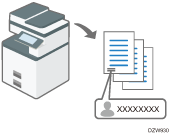
Het altijd toevoegen van een naam aan een afdruk kan de bewustmaking bij gebruikers over bestandsbeheer verbeteren.
Waarschuwing tegen onbevoegd kopiëren (Voorkomen van onbevoegd kopiëren/gegevensbeveiliging voor kopiëren)
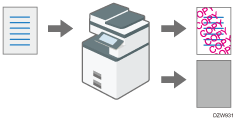
U kunt een opgegeven tekst toevoegen aan documenten die met het apparaat worden gekopieerd of afgedrukt. Zie de secties hieronder voor meer informatie over deze functies:
Kopieerapparaat-/documentserverfunctie:
Onbevoegd kopiëren voorkomen door tekst en een patroon in te sluiten
Printerfunctie:
De functie Voorkomen van onbevoegd kopiëren toepassen bij het afdrukken
U kunt deze functies inschakelen, ook als gebruikers ze niet gebruiken.
Afdruktaken altijd opslaan op het apparaat
De afdruktaken worden altijd opgeslagen in het apparaat voordat ze op papier worden afgedrukt, ongeacht de instellingen in het printerstuurprogramma.
Gebruikers moeten het bedieningspaneel van het apparaat gebruiken om afdruktaken uit te voeren. De gebruiker kan de afgedrukte vellen vlak na het afdrukken ophalen.
De functie verplichte beveiligingsstempel opgeven (Schermtype Instellingen: Standaard)
Geef de locatie op waar de gebruikersgegevens moeten worden gestempeld, zoals log-in gebruikersnaam.
De verplichte beveiligingsstempel kan worden gebruikt met de kopieerapparaat-, documentserver-, fax- en afdrukfunctie.
 Log in als apparaatbeheerder op het bedieningspaneel van het apparaat.
 Druk op het Home-scherm op [Instellingen].

 Druk in het instellingenscherm op [Systeeminstellingen].
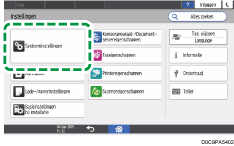
 Druk op [Instellingen voor beheerder]
 [Beveiligingspatroon/-stempel] [Verplichte beveiligingsstempel: (functienaam)].
 In de lijst naast Verplichte beveiligingsstempel: (functienaam) selecteert u [Aan] en geeft u vervolgens de stempelgegevens en -positie op.
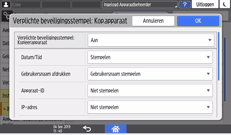
Datum/Tijd: Hiermee wordt de uitvoertijd van de taak afgedrukt.
Gebruikersnaam afdrukken:
Gebruikersnaam stempelen: Hiermee wordt de naam in het adresboek afgedrukt.
Log-in gebruikersnaam stempelen: Hiermee wordt de gebruikerscode of de log-in gebruikersnaam in de verificatiegegevens in het adresboek afgedrukt.
Apparaat-ID: Hiermee wordt het serienummer van het apparaat afgedrukt.
IP-adres: Hiermee wordt het IP-adres van het apparaat afgedrukt.
Stempelpositie: Hiermee kunt u de stempelpositie selecteren.
Stempelpositie aanpassen: Geef een waarde op of pas de positie aan door op de pijlknop te drukken.
 Druk op [OK].
 Druk op [Home] (
 ).
).
De functie verplichte beveiligingsstempel opgeven (Schermtype Instellingen: Klassiek)
Deze functie kan worden gebruikt voor de kopieer-, documentserver- en afdrukfunctie.
Log in als apparaatbeheerder op het bedieningspaneel van het apparaat.
Druk op het Home-scherm op [Instellingen].
Druk in het instellingenscherm op [Systeeminstellingen].
Druk op [Instellingen voor beheerder][Beveiligingspatroon/-stempel] [Beveiligd afdrukken voor voorkomen van onbevoegd kopiëren: (functienaam)].
Voorkomen van onbevoegd kopiëren opgeven
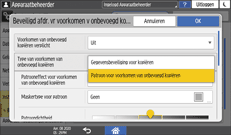
Basisinstellingen van [Beveiligd afdr. vr voorkomen v onbevoegd kopiëren: Kopieerappar.] / [Beveiligd afdr. vr voorkomen v onbevoegd kopiëren: Docum.server].
Voorkomen van onbevoegd kopiëren verplicht: Selecteer of het afdrukken van het ingesloten patroon verplicht moet worden gemaakt.
Uit:
Het afdrukken van een ingesloten patroon is niet verplicht. Gebruikers kunnen opgeven of ze willen afdrukken met het ingesloten patroon en ze kunnen de instellingen opgeven via het scherm van het kopieerapparaat/de Document Server.
Aan: Gebruiker kan sommige instellingen wijzigen:
Afdrukken van het ingesloten patroon is verplicht. Gebruikers kunnen in het scherm van het kopieerapparaat/de Document Server de instellingen voor het ingesloten patroon opgeven, met uitzondering van type en dikte.
Aan: Gebruiker kan geen instellingen wijzigen
Afdrukken van het ingesloten patroon is verplicht. Gebruikers kunnen de instellingen voor het ingesloten patroon niet opgeven via het scherm van het kopieerapparaat/de Document Server.
Type van voorkomen van onbevoegd kopiëren: Selecteer het type voor het voorkomen van onbevoegd kopiëren.
Gegevensbeveiliging voor kopiëren:
Beschermt documenten door een grijs patroon af te drukken wanneer er onbevoegde kopieën worden gemaakt.
Patroon voor voorkomen van onbevoegd kopiëren:
Hiermee wordt tekst of een patroon afgedrukt op onbevoegde kopieën van documenten.
Basisinstellingen van [Beveiligd afdrukken vr voorkomen vn onbevoegd kopiëren: Printer]
Instelling voor voorkomen van onbevoegd kopiëren: Hier kunt u opgeven of de functie voor het voorkomen van onbevoegde kopieën moet worden ingeschakeld.
Aan:
Hiermee wordt de functie voor het voorkomen van onbevoegd kopiëren ingeschakeld zoals deze op het apparaat is opgegeven, ongeacht de instellingen in het printerstuurprogramma.
Uit:
Hiermee wordt de functie voor het voorkomen van onbevoegd kopiëren uitgeschakeld zoals deze op het apparaat is opgegeven Als de functie voor het voorkomen van onbevoegd kopiëren in het printerstuurprogramma is opgegeven, voert het apparaat de afdruktaken uit volgens de opgegeven instellingen.
Voorkomen van onbevoegd kopiëren verplicht: Hier kunt u de details voor het voorkomen van onbevoegd kopiëren en de prioriteit ervan selecteren.
Driver/Opdracht:
Met deze instelling wordt het toegevoegde patroon niet afgedrukt. Geef de functie voor het voorkomen van onbevoegd kopiëren zoals gewenst op het bedieningspaneel of in het printerstuurprogramma op.
Driver/Opdracht (meeste instellingen):
Hiermee worden de opgegeven instellingen op het apparaat toegepast op het patroon en de dichtheid van het maskertype en de instellingen die opgegeven zijn via het bedieningspaneel of in het printerstuurprogramma worden toegepast op andere items.
Apparaatinstelling(en):
Hiermee worden de instellingen die op het apparaat zijn opgegeven, toegepast op het afdrukken.
Type van voorkomen van onbevoegd kopiëren: Selecteer het type voor het voorkomen van onbevoegd kopiëren.
Gegevensbeveiliging voor kopiëren:
Beschermt documenten door een grijs patroon af te drukken wanneer er onbevoegde kopieën worden gemaakt.
Patroon voor voorkomen van onbevoegd kopiëren:
Hiermee wordt tekst of een patroon afgedrukt op onbevoegde kopieën van documenten.
Patrooninstellingen
Patrooneffect voor voorkomen van onbevoegd kopiëren: Geef een combinatie van tekst en een patroon op.
Maskertype voor patroon: Selecteer uit 11 types.
Patroondichtheid: Hier kunt u een van de 5 gradatieniveaus selecteren.
Effect gegevensbeveiliging voor kopiëren: Geef een combinatie van tekst en een patroon op.
Tekstinstelling
Selecteer een tekstreeks voor Tekstselectie uit de standaard teksttekenreeksen, zoals Gebruikersnaam, Datum & tijd, aangepaste tekst of "KOPIE". U kunt het lettertype, de puntgrootte, de afdruklocatie en hoek opgeven, en of de stempel moet worden herhaald voor de geselecteerde teksttekenreeks.
Druk op [OK].
Druk op [Home] ().

Als u het kopiëren van documenten die zijn opgegeven in Gegevensbeveiliging voor kopiëren wilt uitschakelen, drukt u op [Systeeminstellingen]
[Instellingen voor beheerder][Beveiligingspatroon/-stempel][Gegevensbeveiliging voor kopiëren detecteren], en geeft u vervolgens [Aan] op.
De functie directe afdruktaken beperken opgeven (Schermtype Instellingen: Standaard)
Log in als apparaatbeheerder op het bedieningspaneel van het apparaat.
Druk op het Home-scherm op [Instellingen].
Druk in het instellingenscherm op [Printereigenschappen].
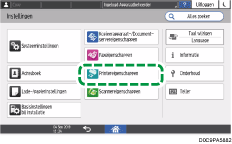
Druk op [Gegevensbeheer/Onderhoud][Afdruktaken][Directe afdruktaken beperken].
In de lijst naast Directe afdruktaken beperken selecteert u [Taken automatisch opslaan].
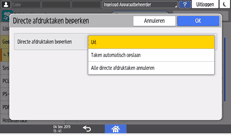
Als u [Alle directe afdruktaken annuleren] selecteert, worden alle af te drukken afdruktaken geannuleerd zonder te worden opgeslagen.
Druk op [OK].
Druk op [Home] ().
De functie verplichte beveiligingsstempel opgeven (Schermtype Instellingen: Klassiek)
Geef de locatie op waar de gebruikersgegevens moeten worden gestempeld, zoals log-in gebruikersnaam.
De verplichte beveiligingsstempel kan worden gebruikt met de kopieerapparaat-, documentserver-, fax- en afdrukfunctie.
Log in als apparaatbeheerder op het bedieningspaneel van het apparaat.
Druk op het Home-scherm op [Instellingen].
Op het scherm instellingen drukt u op [Apparaateigenschappen].
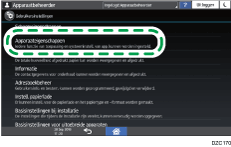
Druk op [Systeeminstellingen] het tabblad [Beheerdertoepas.] [Verplichte veiligheidsstempel: (functienaam)] om het instellingenscherm weer te geven.
Druk op [Aan] en geef de informatie op die moet worden gestempeld.
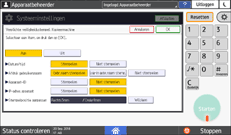
Datum/tijd: Selecteer [Stempelen] om de uitvoertijd van de taak af te drukken.
Afdruk gebruikersnaam: Selecteer [Gebr.naam stempelen] om de naam in het adresboek af te drukken. Selecteer [Log-in gebr.naam stemp.] om de gebruikerscode of de log-in gebruikersnaam uit de verificatiegegevens in het adresboek af te drukken.
Apparaat-ID: Selecteer [Stempelen] om Serienummer apparaat af te drukken.
IP-adres apparaat: Selecteer [Stempelen] om het IP-adres van het apparaat af te drukken.
Stempelpositie aanpassen: Druk op [Allocatie] om de stempelpositie in te stellen.
Druk op [OK].
Druk op [Home] ().
Voorkomen van onbevoegd kopiëren of gegevensbeveiliging voor kopiëren opgeven (Schermtype Instellingen: Klassiek)
Deze functie kan worden gebruikt voor de kopieer-, documentserver- en afdrukfunctie.
Log in als apparaatbeheerder op het bedieningspaneel van het apparaat.
Druk op het Home-scherm op [Instellingen].
Op het scherm instellingen drukt u op [Apparaateigenschappen].
Druk op [Systeeminstellingen] het tabblad [Beheerdertoepas.] [Unauthorized Copy Prevention Printing: (functienaam)] om het instellingenscherm weer te geven.
Voorkomen van onbevoegd kopiëren opgeven

Basisinstellingen voor voorkomen van onbevoegd kopiëren
Inst. ongeaut. kopieerpreventie: Hier kunt u opgeven of deze functie moet worden ingeschakeld. Deze functie kan alleen samen met afdrukken worden gebruikt.
Aan: Hiermee schakelt u de functie voor het voorkomen van onbevoegd kopiëren in zoals die op het apparaat is opgegeven, ongeacht de instellingen in het printerstuurprogramma.
Uit: Hiermee schakelt u de functie voor het voorkomen van onbevoegd kopiëren uit zoals die op het apparaat is opgegeven. Wanneer de functie voor het voorkomen van onbevoegd kopiëren in het printerstuurprogramma is opgegeven, voert het apparaat de afdruktaken uit volgens de opgegeven instellingen.
Verplichte ongeautoriseerde kopieerpreventie: Hier kunt u de details voor het voorkomen van onbevoegd kopiëren en de prioriteit ervan opgeven.
Uit of Driver/Opdracht:
Met deze instelling wordt het toegevoegde patroon niet afgedrukt. Geef de functie voor het voorkomen van onbevoegd kopiëren zoals gewenst op het bedieningspaneel of in het printerstuurprogramma op.
Aan:Gebr kan somm. inst wijz of Driver/Opdr. (meeste instell.):
Hiermee worden de opgegeven instellingen op het apparaat toegepast op het patroon en de dichtheid van het maskertype en de instellingen die opgegeven zijn via het bedieningspaneel of in het printerstuurprogramma worden toegepast op andere items.
Aan:Gebr kan somm. inst wijz of Apparaatinstelling(en):
Hiermee worden de instellingen die op het apparaat zijn opgegeven, toegepast op het afdrukken.
Type ongeaut. kopieerpreventie: Om documenten te beschermen door afdrukken van een grijs patroon te voorzien wanneer onbevoegde kopieën worden gemaakt, selecteert u [Gegevensbeveiliging voor kopiëren]. Om tekst of een patroon aan onbevoegde kopieën van documenten toe te voegen, selecteert u [Ongeaut. kop.prev: Patrn].
Patrooninstellingen
Gegevensbeveiliging voor kopieereffect of Ongeautoriseerde kopieerpreventie van patrooneffect: Hier kunt u een combinatie van tekst en een patroon opgeven.
Maskertype voor patroon: Selecteer uit 11 types.
Patroondichtheid: Hier kunt u een van de 5 gradatieniveaus selecteren.
Tekstinstelling
Selecteer een tekstreeks die gebruikt wordt in "Tekstselectie" uit de standaard teksttekenreeksen, zoals Gebruikersnaam, Datum & tijd, aangepaste tekst of "KOPIE". U kunt de puntgrootte en de hoek opgeven, of de stempel moet worden herhaald en de afdruklocatie voor de geselecteerde teksttekenreeks.
Druk op [OK].
Druk op [Home] ().
Om het kopiëren van de documenten uit te schakelen die in Gegevensbeveiliging voor kopiëren zijn opgegeven, selecteert u [Aan] bij [Systeeminstellingen]
het tabblad [Beheerdertoepas.][Gegevensbeveiliging voor kopiëren detecteren].
De functie directe afdruktaken beperken opgeven (Schermtype Instellingen: Klassiek)
Geef de instellingen op bij [Printereigenschappen] het tabblad [Systeem].
Log in als apparaatbeheerder op het bedieningspaneel van het apparaat.
Druk op het Home-scherm op [Instellingen].
Op het scherm instellingen drukt u op [Apparaateigenschappen].
Druk op [Printereigenschappen] het tabblad [Systeem][Directe afdruktaken beperken] om het instellingenscherm weer te geven.
Druk op [Taken autom. opslaan].
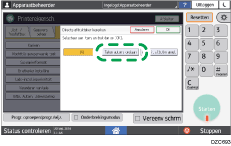
Als u [Alle dir. afdr.tkn annul.] selecteert, worden alle af te drukken afdruktaken geannuleerd zonder te worden opgeslagen.
Druk op [OK].
Druk op [Home] ().