
Het gescande document opslaan in het apparaat en de URL per e-mail verzenden
Bewaar een gescand document in het apparaat en verzend de URL van het document in een e-mail (URL-koppeling). U kunt het document downloaden door op de URL in de tekst van de e-mail te klikken.
U kunt het bestand via een e-mail opvragen, zelfs in een omgeving waar het toevoegen van een bestand aan een e-mail beperkt is.
U kunt de belasting op de server verminderen wanneer een document aan veel ontvangers wordt gedistribueerd of een document met veel pagina's wordt verzonden.
De voorwaarden opgeven om een document als URL-link te verzenden (Schermtype Instellingen: Standaard)
Configureer de instellingen op het tabblad [Verzendinstellingen] onder [Scannereigenschappen].

Selecteer vooraf [Aan] bij [Scannereigenschappen]
 [Verzendinstellingen][E-mail (URL-link)][Bestand rechtstreeks via URL-link downloaden].
 Druk op [Instellingen] in het Home-scherm.

 Druk op [Scannereigenschappen].
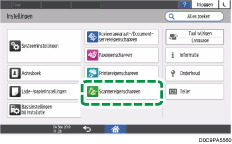
 Druk op [Verzendinstellingen][E-mail (URL-link)][E-mailmethode voor bestanden] om het configuratiescherm voor de verzendmethode van het document weer te geven.
 Selecteer de verzendmethode.
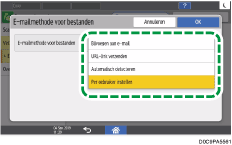
Bijvoegen aan e-mail: hiermee voegt u een afbeeldingsbestand toe aan een e-mail.
URL-link verzenden: Documenten worden altijd als URL-koppeling verzonden.
Automatisch detecteren: Een document wordt automatisch als URL-koppeling verzonden wanneer de grootte van de te verzenden e-mail inclusief het bijlagebestand, groter is dan 2 MB. U kunt de maximale grootte van een e-mail waarin een document als URL-link wordt verzonden, wijzigen bij [Scannereigenschappen]
[Verzendinstellingen][E-mail (grootte)][Maximale e-mailgrootte].Ingesteld door gebruiker: Selecteer of een document als URL-koppeling moet worden verzonden door het aan een e-mail toe te voegen of door de automatisch bepaalde instelling toe te passen telkens wanneer u een e-mail verzendt.
 Druk op [OK].
 Druk op [Home] (
 ) na het opgeven van de instellingen.
De voorwaarden opgeven om een document als URL-link te verzenden (Schermtype Instellingen: Klassiek)
Configureer de instellingen op het tabblad [Verzendinstell.] onder [Scannereigensch.].
Selecteer vooraf [Aan] in [Scannereigensch.]
[Algemene instellingen] tab [Best. rechtstr. via URL-link downloaden].
Druk op [Instellingen] in het Home-scherm.
Druk op [Apparaateigenschappen] op het instellingenscherm.
Druk op [Scannereigensch.] het tabblad [Verzendinstellingen][E-mailmethode voor bestanden] om het configuratiescherm voor de verzendmethode van het document weer te geven.
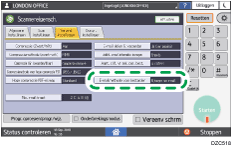
Selecteer de verzendmethode.

Aan e-mail toevoegen: Verzend een bestand altijd als een e-mailbijlage.
URL-link verzenden: Documenten worden altijd als URL-koppeling verzonden.
Automatisch detecteren: Een document wordt automatisch als URL-koppeling verzonden wanneer de grootte van de te verzenden e-mail inclusief het bijlagebestand, groter is dan 2 MB. U kunt de maximale grootte van een e-mail om een document als URL-koppeling te verzenden, wijzigen in het tabblad [Verzendinstellingen]
[Max. e-mailformaat].Ingesteld door gebruiker: Selecteer of een document als URL-koppeling moet worden verzonden door het aan een e-mail toe te voegen of door de automatisch bepaalde instelling toe te passen telkens wanneer u een e-mail verzendt.
Druk op [OK].
Druk op [Home] () na het opgeven van de instellingen.
De URL-koppeling van een document verzenden
Wanneer [Per gebruiker instellen] bij de volgende instellingen wordt opgegeven, geeft u de verzendmethode van het document op in een e-mail.
Schermtype Instellingen: Standaard
[Scannereigenschappen]
[Verzendinstellingen][E-mail (URL-link)][E-mailmethode voor bestanden]Schermtype Instellingen: Klassiek
[Scannereigenschappen]
[Verzendinstellingen] tabblad [E-mailmethode voor bestanden]

Wanneer [Automatisch detecteren] is opgegeven bij [E-mailmethode voor bestand], bepaalt het apparaat automatisch of een document als een URL-koppeling moet worden verzonden of dat het aan een e-mail wordt toegevoegd volgens de opgegeven instelling.
Druk op [Scanner] op het Home-scherm.

Selecteer [Scannen naar e-mail] op het scannerscherm.
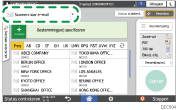
Plaats het origineel in de scanner.
Druk op [Verzendinstellingen] op het scannerscherm.
Druk op [Afzender] en geef de afzender op.
Druk op [E-mailmethode voor bestand] en selecteer [URL-link verzenden].
 Geef de scaninstellingen op volgens het doel van de gescande gegevens.
Een origineel met de juiste kwaliteit en belichting scannen
Het bestandstype of de bestandsnaam opgeven bij het scannen van een document
 Geef de bestemming op en druk op [Starten] op het scannerscherm.
Om een bestand rechtstreeks via de URL-link te downloaden, selecteert u [Aan] bij de volgende instellingen.
Schermtype Instellingen: Standaard
[Scannereigenschappen]
[Verzendinstellingen][E-mail (URL-link)][Bestand rechtstreeks downloaden van URL-link]Schermtype Instellingen: Klassiek
[Scannereigenschappen]
tabblad [Algemene instellingen][Bestand rechtstreeks via URL-link downloaden]
Een document dat in het apparaat is opgeslagen, wordt 24 uur nadat het is opgeslagen automatisch verwijderd. De opslagperiode van het bestand dat wordt voorgesteld met een URL-link kan worden opgegeven.
Schermtype Instellingen: Standaard
[Scannereigenschappen]
[Verzendinstellingen][E-mail (URL-link)][Opslagperiode URL-bestand]Schermtype Instellingen: Klassiek
[Scannereigenschappen]
[Verzendinstellingen] tabblad [Opslagperiode URL-bestand]
U kunt geen PDF met codering of handtekening opgeven als bestandsindeling van het document bij het verzenden van het document als URL-koppeling in een e-mail.
Open de Web Image Monitor door te klikken op de URL in de ontvangen e-mail om door het ontvangen document te bladeren of het te verzenden/wissen/downloaden.