
Documenten scannen en de gescande gegevens naar een map verzenden
Als u de gegevens van een gescand origineel naar een gedeelde map op een computer wilt verzenden, maakt u vooraf de gedeelde map op de computer en registreert u de doelmap in het adresboek.
U moet ook de instellingen voor het verbinden met het netwerk vanaf het apparaat configureren.
U kunt eenvoudig een mapbestemming in het adresboek toevoegen met de Help-functie Scannen naar map.
De bestemming van Verzenden naar map opgeven met de app Help-functie Scannen naar map

Met behulp van het SMB 3.0-protocol kunt u een bestand opslaan in de map die afzonderlijk is geconfigureerd om codering toe te passen.
Het gescande bestand kan ook op een FTP-server worden opgeslagen.
De bestemmingsmap registreren voor gebruik met Verzenden naar map
Het controlevel afdrukken
Druk het controlevel hieronder af om de instellingswaarden met betrekking tot de doelcomputer te noteren.
Controlevel | ||
|---|---|---|
Nr. | Te controleren items (voorbeeld van waarden instellen) | Invoerkolom instellen |
[1] | Computernaam | |
Instelling DHCP-server inschakelen/uitschakelen | ||
IP-adres | ||
[2] | Domeinnaam/werkgroepnaam | GEBRUIKERSDNSDOMEIN:  GEBRUIKERSDOMEIN: |
Gebruikersnaam voor aanmelding bij computer | ||
[3] | Wachtwoord voor aanmelding bij computer | |
[4] | Naam van gedeelde map op computer | |
De computerinformatie bevestigen (Windows)
Bevestig de naam, het IP-adres en andere informatie van de computer die is gebruikt om een gedeelde map te maken, en noteer de informatie op de checklist.
 Klik op [Start] op de computer en klik op [Alle apps]
  [Windows System] [Opdrachtprompt].
 Voer "ipconfig/all" in en druk op [Enter].
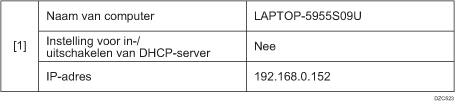
 Controleer de computernaam, activeer/deactiveer de status van de DHCP-server en het IP-adres, en noteer de informatie bij [1] op het controlevel.
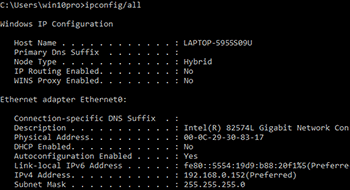
Wanneer het bovenstaande scherm wordt weergegeven, vult u het blad als volgt in:
 Voer "set user" in en druk op [Enter].
Voer een spatie in tussen "set" en "user".
 Controleer de domeinnaam, werkgroepnaam en log-in gebruikersnaam en noteer de informatie bij [2] op het controlevel.
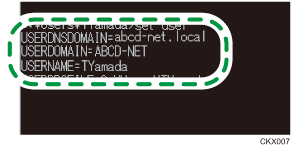
Wanneer het bovenstaande scherm wordt weergegeven, vult u het blad als volgt in:
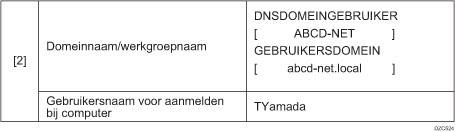
"USERDNSDOMAIN" wordt niet weergegeven als de log-in gebruiker die de opdracht heeft uitgevoerd, een lokale gebruiker is.
 Controleer het log-in wachtwoord op de computer en noteer de informatie bij [3] op het controlevel.
De vereiste informatie op de computer is bevestigd. Maak nu een gedeelde map op de computer en geef de toegangsrechten van de map op.
Een gedeelde map aanmaken (Windows)
Maak een gedeelde map op het Windows-bureaublad aan en geef de toegangsrechten van de map op.
Meld u aan bij Windows als een gebruiker met beheerdersrechten.
Maak een nieuwe map in Windows Verkenner en noteer de mapnaam bij [4] op het controlevel.
Klik met de rechtermuisknop op de gemaakte map en klik vervolgens op [Eigenschappen].
Klik op het tabblad [Delen] op de optie [Geavanceerd delen].
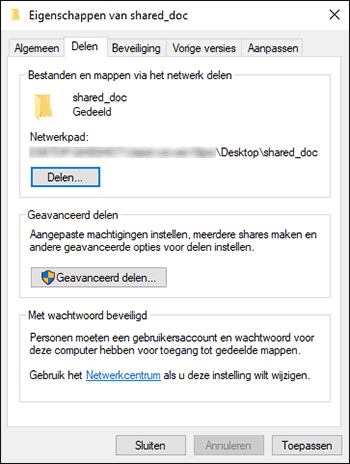
Vink het selectievakje [Deze map delen] aan en klik op [Machtigingen].
Na het voltooien van de procedure verwijdert u Iedereen (niet-opgegeven gebruiker) en voegt u een gebruiker toe die toegang heeft tot de map. De gebruiker van wie de informatie op het controlevel staat, wordt in het onderstaande voorbeeld gebruikt.
Selecteer [Iedereen] onder [Groep of gebruikersnamen] en klik op [Verwijderen].
 Klik op [Toevoegen] [Geavanceerd] [Objecttypen].
 Selecteer [Gebruikers] en klik op [OK].
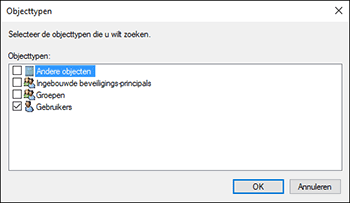
 Klik op [Locaties], selecteer de naam van het domein of de werkgroep waartoe de gebruiker behoort ([2] op het controlevel) en klik vervolgens op [OK].
 Klik op [Geavanceerd] [Nu zoeken].
 Selecteer in de zoekresultaten de log-in gebruikersnaam van de computer die moet worden toegevoegd ([2] op het controlevel) en klik vervolgens op [OK].
Wanneer u een specifieke gebruiker niet kunt vinden, klikt u op [Kolommen] of klikt u met de rechtermuisknop op het veld [Zoekresultaten], selecteert u [Kolommen selecteren] en selecteert u vervolgens [Aanmeldingsnaam] in de lijst [Beschikbare kolommen] of [Pre-Windows 2000 Aanmeldingsnaam].
 Klik op [OK].
 Selecteer de toegevoegde gebruiker en vink vervolgens het selectievakje [Toestaan] onder [Machtigingen] aan.
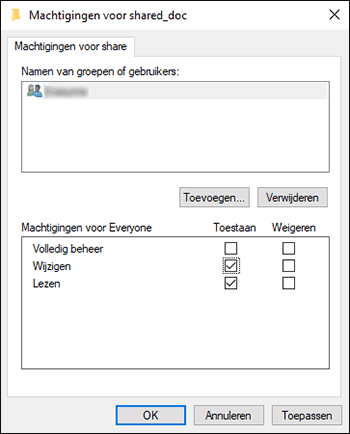
 Klik op [OK] om alle vensters te sluiten.
Het configureren van de toegangsrechten voor de map is gelukt. Als u toegangsrechten wilt opgeven voor de map om andere gebruikers en groepen toegang tot deze map te geven, kunt u de map als volgt configureren:
Klik met de rechtermuisknop op de gemaakte map en klik vervolgens op [Eigenschappen].
Klik op [Bewerken...] op het tabblad [Beveiliging].
Klik op [Toevoegen]
[Geavanceerd].Selecteer [Objecttypen] of [Locaties] en klik op [Nu vinden].
Selecteer de gebruiker of groep om machtigingen toe te wijzen en klik op [OK].
Klik op [OK].
Selecteer de toegevoegde gebruiker en vink vervolgens het selectievakje [Toestaan] aan onder [Machtigingen], en klik daarna op [OK].
Klik op [OK] om alle vensters te sluiten.
Indien dit de eerst keer is dat u een gedeelde map aanmaakt op deze computer, moet u de functie bestanden delen inschakelen. Voor meer informatie, zie de Windows Help-functie.
De computerinformatie bevestigen (OS X/macOS)
Bevestig de naam van de computer die is gebruikt om de gedeelde map, log-in gebruikersnaam en andere instellingen te maken en noteer de informatie op de checklist.
Meld u aan bij OS X/macOS als een gebruiker met beheerdersrechten.
Klik op het Apple-menu en selecteer [About this Mac].
Klik op [Systeemrapport].
Klik op [Software] op het linkerdeelvenster en noteer de weergegeven computernaam bij [1] en de gebruikersnaam bij [2] op het controlevel.
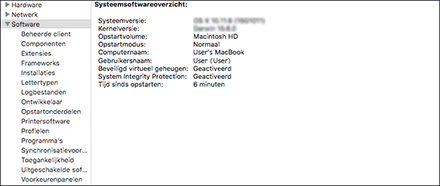
Wanneer het bovenstaande scherm wordt weergegeven, vult u het blad als volgt in:

Klik op het Apple-menu en selecteer [Systeemvoorkeuren].
Bij [Netwerk] klikt u op [Ethernet] of [Wi-Fi] en noteert u het weergegeven IP-adres bij [1] op het controlevel.
De vereiste informatie op de computer is geconfigureerd. Maak nu een gedeelde map aan.
Een gedeelde map aanmaken (OS X/macOS)
Maak een gedeelde map aan en geef de toegangsrechten van de map op.
Meld aan bij OS X/macOS als een gebruiker met beheerdersrechten.
Maak een nieuwe map en noteer de mapnaam bij [4] op het controlevel.
Klik op het Apple-menu en selecteer [Systeemvoorkeuren].
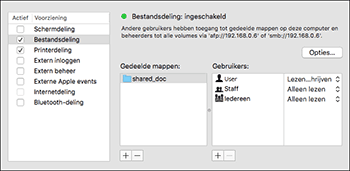
Klik op [Delen], vink het selectievakje [Bestanden delen] aan en klik op [Opties].
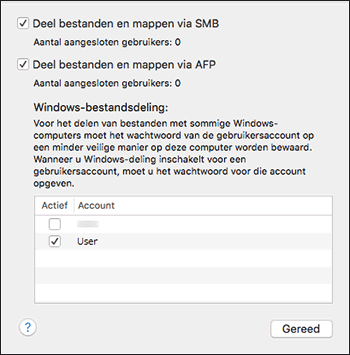
Vink de selectievakjes aan of [Bestanden en mappen delen met SMB] en het te gebruiken account voor het delen van de bestand en klik vervolgens op [Gereed].
Wanneer het scherm [Authenticeren] wordt weergegeven, voert u het wachtwoord van het geselecteerde account in en klikt u op [OK].
Klik op [ ] onder [Gedeelde mappen] op het scherm [Delen].
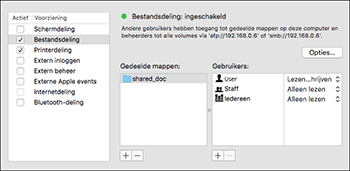
Geef de map op die u bij stap 1 heeft aangemaakt en klik op [Toevoegen].
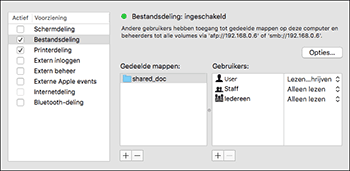
Selecteer de map die bij stap 7 is toegevoegd en controleer of de toestemming van de gebruiker voor toegang tot de map is ingesteld op "Lezen & Schrijven".
De gemaakte gedeelde map in het adresboek registreren
In dit gedeelte wordt de procedure beschreven voor het registreren van een gedeelde map die is gemaakt in Windows met behulp van de informatie op het controlevel als voorbeeld.
Druk op [Adresboek] op het Home-scherm.

Druk op [Registr.] op het adresboekscherm.
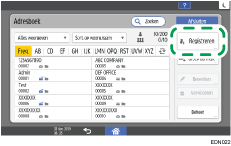
De items die worden weergegeven op het scherm variëren afhankelijk van de versie van RICOH Always Current Technology die op het apparaat wordt gebruikt.
Voer de informatie van de bestemming in bij de invoervelden die worden weergegeven op het tabblad [Naam] en selecteer de titel om de bestemming te classificeren.
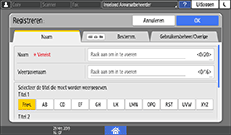
Druk op het tabblad [Bestemmingen] en druk op [Map].
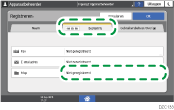
Selecteer [SMB (verzenden naar gedeelde map op computer)] bij [Protocol].
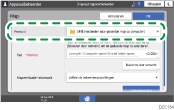
Geef het netwerkpad naar de gedeelde map op bij "Pad".
De padnaam handmatig invoeren
Als de computernaam "YamadaPC" ([1] op het controlevel) is en de naam van de gedeelde map is "shared_doc" ([4]), voert u de volgende naam in:
\\YamadaPC\shared_doc
Een map in de lijst selecteren
Voer het IP-adres of de hostnaam van de computer in waarop naar een gedeelde map moet worden gezocht, druk op [Bladeren door netwerk] en selecteer vervolgens de doelmap.
Onder [Mapverificatie-informatie] selecteert u [Andere verificatie-informatie opgeven] en voert u de naam en het wachtwoord in van de log-in gebruiker die toegang heeft tot de gedeelde map.
Druk op Verbindingstest.
Als er geen verbinding tot stand is gebracht, controleert u het bericht dat wordt weergegeven.
Wanneer er een bericht verschijnt tijdens het gebruik van de scanfunctie
Druk op [OK].
Druk op het tabblad [Gebruikersbeheer/Overige] en geef de vereiste instellingen op.
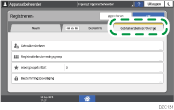
Druk op [OK].
Druk op [Home] ( ) na het opgeven van de instellingen.
Basisprocedure voor het Verzenden naar map
Druk op [Scanner] op het Home-scherm.

Selecteer [Naar map] op het scannerscherm.
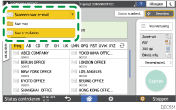
Plaats het origineel in de scanner.
Druk op [Verzendinstellingen] en configureer de scaninstellingen volgens het doel van de gescande gegevens.
Een origineel met de juiste kwaliteit en belichting scannen
Het bestandstype of de bestandsnaam opgeven bij het scannen van een document
Druk op  , selecteer [In adresboek zoeken] of [Specif. op registr.nr.] en geef de gedeelde map op die in het adresboek is geregistreerd.
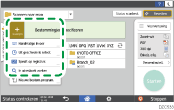
Als u de informatie handmatig wilt invoeren, drukt u op
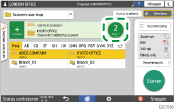
en selecteert u [Handmatige invoer]. Selecteer SMB als het protocol en voer de vereiste informatie in.Om de bestemming opnieuw op te geven, drukt u op
 .
.
Druk op [Starten].
Als een van de beveiligingsfuncties van het apparaat is ingeschakeld, selecteert u de bestemming uit de geregistreerde map alleen wanneer u bestanden verzendt met [Scannen naar map].
Nadat de scanbestanden zijn verzonden, worden bestemmings- en bestandsnaamvelden automatisch gewist. Neem contact op met de dichtstbijzijnde dealer als u de informatie in deze velden wilt bewaren.