
Het scherm Scanner gebruiken
Er zijn vijf soorten functies en instellingen in het Scanscherm.
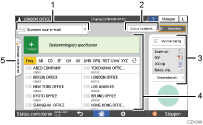
Type bestemming selecteren
U kunt schakelen tussen [Scannen naar e-mail] en [Scannen naar map]. De items die worden weergegeven in het adresboek en het scherm voor handmatige invoer van bestemmingen veranderen ook wanneer u het type bestemming wijzigt.
Status scanbest.
U kunt door de verzendgeschiedenis van de verzonden documenten bladeren en documenten in de wachtrij annuleren. De verzendstatus van het bestand wordt mogelijk niet weergegeven, afhankelijk van de beveiligingsinstellingen.
Verzendinstellingen
U kunt de scaninstellingen opgeven aan de hand van het type document dat u wilt scannen en het doel van de gescande gegevens, en een voorbeeld bekijken voordat de gegevens worden verzonden.
Specificatie van bestemming
U kunt een bestemming selecteren die in het adresboek is opgeslagen door middel van één aanraking. Druk op
 om een bestemming op te geven door middel van verschillende andere methodes zoals handmatige invoer en selecteren in de geschiedenis. U kunt tevens een nieuwe bestemming in het adresboek opslaan.
Selecteer One Touch Job
U kunt de vooraf geprogrammeerde instellingen bekijken in het apparaat of de taakgeschiedenis. Wanneer gebruikersverificatie is ingesteld, wordt de taakgeschiedenis van elke geverifieerde gebruiker weergegeven. Wanneer u een taakgeschiedenis selecteert, wordt de instelling toegepast op het huidige scannerscherm. Deze functie is handig wanneer u dezelfde instelling regelmatig gebruikt.
Het scherm [Verzendinstellingen] aanpassen
Houd de toets in het scherm [Verzendinstell.] ingedrukt om de indeling van de toetsen aan te passen.
Wanneer de beheerder gebruikersverificatie en Eigen aanpassing van gebruiker heeft ingeschakeld, kan het scherm worden aangepast voor elke gebruiker.
Overschakelen op een andere toetsenindelingsmodus
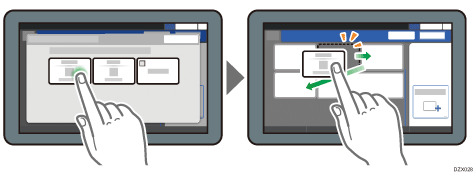
Druk lang op een willekeurige toets en druk op [OK] op het onderstaande scherm om over te schakelen op de modus voor het sorteren van toetsen en schakel het wijzigen van de toetsenlay-out in.
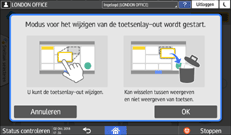
Toetsenlay-out wijzigen
Druk lang op een toets om de lay-out te wijzigen, sleep de toets naar een nieuwe locatie en druk op [OK].
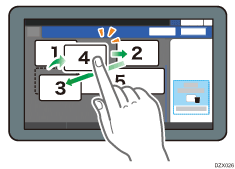
U kunt het scherm van de modus voor het indelen van toetsen ook weergeven door te drukken op [Menu] ( )
)  [Change Key Layout][Change Key Layout].
Een toets verbergen
Druk lang op een toets die u wilt verbergen, sleep deze naar [Toetsen verbergen] en druk vervolgens op [OK].
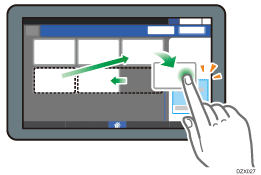
Een verborgen toets weergeven
Druk op "Lijst met verborgen toetsen" om de verborgen toetsen weer te geven. Houd de toets ingedrukt die u wilt weergeven, sleep deze naar de weergavelocatie en druk vervolgens op [OK].
De initiële plaatsing van toetsen bevestigen
Druk op [Menu] () [Toetsenlay-out wijzigen][Toetsenlay-out van fabrieksinstellingen controleren] in het Scanscherm. Druk na het bevestigen op [Terug].
De standaardindeling van de toetsen herstellen
Druk op [Menu] () [Toetsenlay-out wijzigen][Lay-out resetten][Herstellen] in het Scanscherm.