
De ontvangst van een internetfax op de bestemming bevestigen
Kies [Ontvangstbevestiging] bij verzending van een internetfax om in Records te controleren of de fax op de juiste manier is aangekomen op de bestemming.

Deze functie is beschikbaar wanneer het apparaat op de bestemming MDN (Message Disposition Notification) ondersteunt.
[Ontvangstbevestiging] kiezen bij verzending van een internetfax
 Druk op [Fax] op het Home-scherm.

 Selecteer [Internetfax] op het faxscherm.

 Plaats het origineel in de Automatische documentinvoer (ADF) of op de glasplaat.
Een origineel in de scanner plaatsen om te verzenden via de fax
 Druk op [Instellingen]
 [Afzender] op het faxscherm om de afzender op te geven.
Wanneer een login-gebruiker het apparaat bedient, wordt de login-gebruiker de afzender.
 Selecteer het vinkje [Ontvangstbevestiging].
 Vink het vakje [Ontvangstbevestiging] aan.

 Configureer de scaninstellingen.
Een fax verzenden met de beeldkwaliteit die geschikt is voor het origineel
 Geef op het faxscherm de bestemming op en druk vervolgens op [Starten].

U kunt geen internetfax of e-mail verzenden naar meerdere bestemmingen als u ontvangstbevestiging gebruikt. Er wordt naar iedere bestemming een e-mail verzonden volgens de opgegeven volgorde.
Ontvangstresultaat controleren in Records
Blader door de Records om te controleren of een uitgaande internetfax met [Ontvangstbevestiging] is ontvangen op de bestemming.
Druk op [Fax] op het Home-scherm.
Druk op [Taakstatus] op het faxscherm.
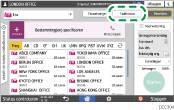
Druk op [Records afdrukken] en selecteer de afdrukmethode.
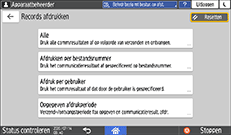
De laatste 50 records afdrukken
Druk op [Alle] en druk daarna op [Afdrukken]. Om de verzend- en ontvangstgeschiedenis van vóór de laatste 50 resultaten te controleren, kunt u de records controleren die automatisch zijn afgedrukt of gebruikmaken van [Afdrukken per bestandsnummer], [Afdruk per gebruiker], of [Opgegeven afdrukperiode]. Het apparaat bewaart maximaal 1000 van de meest recente verzend- en ontvangstresultaten.
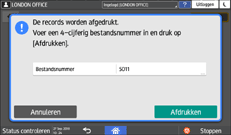
Het documentnummer opgeven om het verzendresultaat af te drukken
Druk op [Afdrukken per bestandsnummer], voer het 4-cijferige documentnummer in en druk op [Afdrukken].
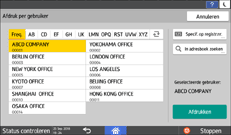
Een gebruiker opgeven om het verzendresultaat af te drukken
Druk op [Afdruk per gebruiker], geef de gebruiker op waarvan u het verzend-/ontvangstresultaat wilt afdrukken en druk op [Afdrukken]. Drukt de verzend- en ontvangstresultaten voor de opgegeven gebruiker af vanuit de 1000 meest recente resultaten.
Controleer het ontvangstresultaat op de bestemming.
"OK" wordt weergegeven in de "Resultaat"-kolom van Records wanneer het apparaat een e-mail ontvangt van de bestemming met bevestiging van geslaagde ontvangst. "Fout" wordt weergegeven in de kolom wanneer het apparaat een e-mail ontvangt waarin staat dat er een ontvangstfout is opgetreden.
"--" wordt weergegeven in de kolom "Resultaat" van records als er geen e-mail met ontvangstbevestiging kon werden ontvangen voor de laatste 50 communicaties.
Wanneer het apparaat een e-mail ontvangt die aangeeft dat er een fout is opgetreden, wordt er op het apparaat een e-mail afgedrukt met de gegevens van de afzender en de oorzaak van de fout, geschreven in het Engels.
U kunt het apparaat ook zo instellen dat er een ontvangstbevestiging wordt afgedrukt wanneer een ontvangst is geslaagd.
Selecteer bitnummer [0] onder switchnummer [21] en wijzig de huidige waarde naar "1".
Geef geen ontvangstbevestiging in als de bestemming een mailing-lijst is. Als u dat wel doet, zult u e-mails met ontvangstbevestigingen ontvangen van meerdere bestemmingen. In dit geval zal "Fout" worden weergegeven, zelfs bij een fout bij het ontvangen.