
Een hoofdstukpagina invoegen tijdens het kopiëren
Tussenbladen tussen de pagina's voegen tijdens het kopiëren
U kunt een vel papier invoegen wanneer een pagina wordt omgedraaid tijdens het kopiëren van een origineel dat uit meerdere pagina's bestaat (tussenblad).

Deze functie is beschikbaar op apparaten die voorzien zijn van RICOH Always Current Technology v1.1 of hoger.
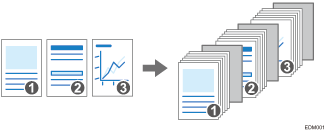
Hoofdstukken tussenvoegen
U kunt een pagina van een hoofdstuk opgeven om een blanco vel in te voegen of een afdrukzijde op te geven (Tussenvoegen / hoofdstukken / Hoofdstuk).
Deze functie is beschikbaar op apparaten die voorzien zijn van RICOH Always Current Technology v1.2 of hoger.
Tussenvoegen / Hoofdstukken
Voegt blanco pagina's in vóór opgegeven pagina's. U kunt het apparaat ook instellen om de gegevens van een opgegeven pagina af te drukken op de pagina's die zijn toegewezen als hoofdstukken.
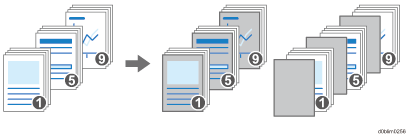
Hoofdstuk
Drukt bij dubbelzijdig afdrukken een hoofdstukpagina altijd op de voorzijde af.
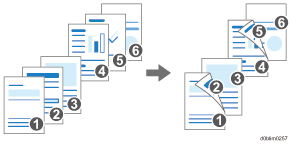
Invoegen van tussenbladen bij het kopiëren (Type scherminstellingen: Standaard)
 Druk op [Instellingen] in het Home-scherm.

 Druk op [Lade-/papierinstellingen].
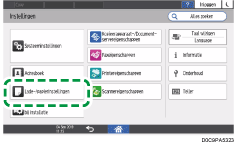
 Druk op [Algemene instellingen/Overige]
 [Tussenbladlade] en geef de lade op voor het invoeren van tussenbladen.
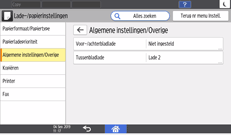
Voor het papier dat gebruikt moet worden als tussenbladen plaatst u papier van hetzelfde formaat en richting als het papier waarop wordt gekopieerd.
 Druk op [OK].
 Druk op [Home] (
 ) nadat u de instellingen heeft opgegeven.
 Druk op [Kopie] op het Home-scherm.

 Druk op [Tussenblad] op het scherm Kopie.
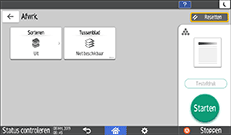
Als u de toets niet kunt vinden, selecteert u het item in [Afwerking].
 Geef op of u ook op de tussenbladen wilt kopiëren en druk vervolgens op [OK].
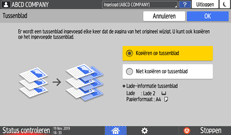
U kunt ook kopiëren op het papier dat als tussenblad wordt ingevoegd. Kopieert u niet op de tussenbladen, dan worden ze ook niet geteld bij het aantal kopieën dat met de functie Kopiëren wordt gemaakt.
 Druk op de toets voor papierkeuze en selecteer vervolgens de lade met het papier voor kopiëren.
 Plaats een origineel op het apparaat en druk op [Starten].
Tussenbladen invoegen tussen pagina's bij het kopiëren (Type scherminstellingen: Klassiek)
Druk op [Instellingen] in het Home-scherm.
Druk op [Instellingen papierlade][Tussenbladlade] en geef de lade op voor het invoeren van tussenbladen.
Voor het papier dat gebruikt moet worden als tussenbladen plaatst u papier van hetzelfde formaat en richting als het papier waarop wordt gekopieerd.
Druk op [OK].
Druk op [Home] () nadat u de instellingen heeft opgegeven.
Druk op [Kopie] op het Home-scherm.
Druk op [Tussenblad] op het scherm Kopie.
Als u de toets niet kunt vinden, selecteert u het item in [Afwerking].
Geef op of u ook op de tussenbladen wilt kopiëren en druk vervolgens op [OK].
U kunt ook kopiëren op het papier dat als tussenblad wordt ingevoegd. Kopieert u niet op de tussenbladen, dan worden ze ook niet geteld bij het aantal kopieën dat met de functie Kopiëren wordt gemaakt.
Druk op de toets voor papierkeuze en selecteer vervolgens de lade met het papier voor kopiëren.
Plaats een origineel op het apparaat en druk op [Starten].
Hoofdstukken tussenvoegen (Type scherminstellingen: Standaard)
Geef de scheidingsmethode op voor het kopiëren van originelen met het scheiden van elk hoofdstuk.
Druk op [Instellingen] in het Home-scherm.
Druk op [Lade-/papierinstellingen][Algemene instellingen/Overige][Tussenbladlade] en geef de lade op waaruit de toegewezen vellen moeten worden ingevoerd.
Het papier voor de toewijzing moet hetzelfde formaat en richting hebben als het papier voor de tekst.
Druk op [OK].
Druk op [Home] () nadat u de instellingen heeft opgegeven.
Druk op [Kopie] op het Home-scherm.
Druk op [Tussenvoegen / Hoofdstukken] op het scherm Kopiëren.

Als de toets niet wordt weergegeven, selecteert u deze bij [Afwerken].
Druk op [1 Niet ingesteld].
Selecteer Scheidingsmethode om de plaats voor het scheiden en de invoerlade op te geven
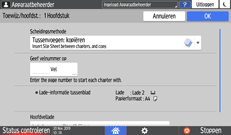
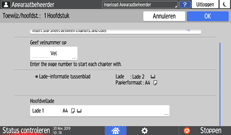
Scheidingsmethode : Selecteer de methode voor tussenvoegen van hoofdstukken.
Pos. tussenv. specificer. : Voer het paginanummer van het origineel in bij het begin van het hoofdstuk.
Hoofdvellade : Selecteert de invoerlade voor het voeden van papier voor de tekst.
Druk op [OK].
Druk op [2 Niet ingesteld] om de scheidingsmethode voor het volgende deel op te geven.
U kunt scheidingen opgeven voor tot 20 locaties.
 Druk, na het opgeven van alle locaties voor het toewijzen van hoofdstukken, op [OK] op het scherm [Toewijz./hoofdstukken].
 Plaats het origineel.
 Druk op [Starten].

Wanneer u niet kopieert op tussengevoegde vellen, worden de tussengevoegde vellen niet geteld voor het aantal kopieën.
Zelfs bij een dubbelzijdige kopie, worden de pagina's die zijn opgegeven in de scheidingsmethode altijd afgedrukt op de voorkant.
Hoofdstukken tussenvoegen (type instellingsscherm: Klassiek)
Geef de scheidingsmethode op voor het kopiëren van originelen met het scheiden van elk hoofdstuk.
Druk op [Instellingen] in het Home-scherm.
Druk op [Apparaateigenschappen][Systeeminstellingen][Instell. papierlade][Tussenbladlade] om de lade op te geven voor het voeden van de tussenbladen.
Het papier voor de toewijzing moet hetzelfde formaat en richting hebben als het papier voor de tekst.
Druk op [OK].
Druk op [Home] () nadat u de instellingen heeft opgegeven.
Druk op [Kopie] op het Home-scherm.
Druk op [Tussenvoegen / Hoofdstukken] op het scherm Kopiëren.
Als de toets niet wordt weergegeven, selecteert u deze bij [Afwerken].
Druk op [1 Niet ingesteld].
Selecteer Scheidingsmethode om de plaats voor het scheiden en de invoerlade op te geven
Scheidingsmethode : Selecteer de methode voor tussenvoegen van hoofdstukken.
Pos. tussenv. specificer. : Voer het paginanummer van het origineel in bij het begin van het hoofdstuk.
Hoofdvellade : Selecteert de invoerlade voor het voeden van papier voor de tekst.
Druk op [OK].
Druk op [2 Niet ingesteld] om de scheidingsmethode voor het volgende deel op te geven.
U kunt scheidingen opgeven voor tot 20 locaties.
Druk, na het opgeven van alle locaties voor het scheiden van het origineel, op [OK] op het scherm [Toewijz./hoofdstukken].
Plaats het origineel.
Druk op [Starten].
Wanneer u niet kopieert op tussengevoegde vellen, worden de tussengevoegde vellen niet geteld voor het aantal kopieën.
Zelfs bij een dubbelzijdige kopie, worden de pagina's die zijn opgegeven in de scheidingsmethode altijd afgedrukt op de voorkant.