
Schaduw en rand verwijderen wanneer u een origineel in boekvorm wilt kopiëren
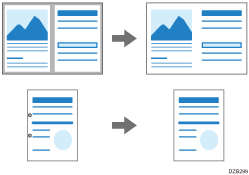
U kunt de schaduw in het midden en aan de vier zijden van het origineel wissen wanneer u een dik boek of een geperforeerd origineel kopieert.
 Druk op [Kopie] op het Home-scherm.

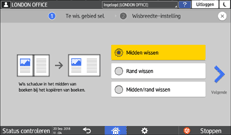
 Druk op [Midden/rand wissen] op het scherm Kopie.

Als de toets niet wordt weergegeven, selecteert u deze in [Bewerk./Stempel].
 Selecteer het gedeelte dat u wilt wissen en ga vervolgens door naar het volgende scherm.
 Druk op [+] of [-] om de breedte van de schaduw die gewist moet worden op te geven en druk daarna op [OK].
 Plaats het origineel en druk daarna op [Starten].

U kunt de waarde die wordt weergegeven in Stap 4 wijzigen in de vaak gebruikte waarde in de volgende instelitems.
Schermtype Instellingen: Standaard
[Kopieerapparaat-/Documentservereigenschappen]
 [Bewerken/Stempelen][Wissen][Rand wissen] en [Middenbreedte wissen]
Schermtype Instellingen: Klassiek
[Kopieerapparaat-/Documentservereigenschappen]
het tabblad [Bewerken][Randbreedte wissen] en [Middenbreedte wissen]