
Basisprocedure voor het kopiëren van documenten
Plaats het origineel op de glasplaat of in de automatische documentinvoer (ADF) om een kopie te maken.

Als de vorige instelling nog actief is, drukt u op [Resetten] voordat u gaat kopiëren.
 Druk op [Kopie] op het Home-scherm.

 Plaats het origineel.
 In het scherm Kopiëren drukt u op [Origineelformaat].

Als de toets niet wordt weergegeven, selecteert u deze in [Origineelinstelling].
 Geef het formaat van het origineel op.
Het origineelformaat kan op de volgende drie manieren worden opgegeven:
Door de papierlade-instellingen te gebruiken
Als [Papierlade-inst. gebruiken] is geselecteerd, scant het apparaat de originelen op basis van het papierformaat dat in de geselecteerde lade is geplaatst.
Door een normaal formaat te selecteren
De gebruiker selecteert het origineelformaat uit de normale formaten.
Door een aangepast formaat te selecteren
De gebruiker selecteert zowel het horizontale als het verticale formaat van de originelen.
 Druk op [+] of [-] in [Aantal] om het aantal kopieën op te geven.

U kunt dit aantal invoeren met behulp van het toetsenbord nadat u op [Aantal] of een cijfer heeft geklikt.
 Druk op een toets om een papierlade te selecteren en aan te geven welk papier moet worden gebruikt.
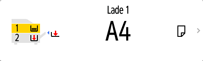
Als u geen andere laden wilt gebruiken wanneer het papier op is, moet u het apparaat zo instellen dat het niet automatisch andere laden selecteert.
Schermtype Instellingen: Standaard
Schermtype Instellingen: Klassiek
Als u wilt voorkomen dat het apparaat automatisch andere laden selecteert, moet u automatische ladewisseling uitschakelen.
Schermtype Instellingen: Standaard
Schermtype Instellingen: Klassiek
Algemene eigenschappen (Instellingen Kopieerapparaat/Document Server)
 Druk op [Starten].
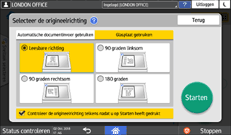
Wanneer het selectievakje [Controleer de origineelrichting elke keer nadat u op Starten heeft gedrukt.] is ingeschakeld in [Selecteer de origineelrichting] en dubbelzijdig, nieten of een functie bij [Bewerk./Stempel] is opgegeven, wordt het onderstaande scherm weergegeven. Selecteer indien nodig de richting van het origineel. Als u deze optie niet altijd wilt gebruiken, dan maakt u dit vakje leeg.
Wanneer u het origineel in de ADF plaatst, wordt de procedure van het kopiëren van het origineel gestart.
Wanneer u het origineel op de glasplaat plaatst, wordt de kopieerprocedure gestart volgens de ingestelde inhoud. Als u een kopie van de tweede pagina of de achterkant van het origineel wilt maken, plaatst u het origineel op de juiste manier op de glasplaat en drukt u vervolgens op [Starten]. Druk indien nodig op [Scan. volt.] nadat alle originelen zijn gescand volgens de ingestelde inhoud.
Originelen die worden gescand wanneer er geen papier is geplaatst of nadat er een fout is opgetreden, worden automatisch gekopieerd zodra het apparaat gereed is om te kopiëren.

Het apparaat kan het formaat van het origineel niet automatisch detecteren.
Een kopieertaak reserveren tijdens het uitvoeren van een andere kopieertaak
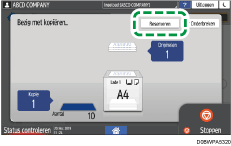
Wanneer [Reserveren] wordt weergegeven op het uitvoeringsscherm van de huidige kopieertaak, kunt u het origineel van een andere kopieertaak scannen om deze uit te voeren nadat de huidige taak is voltooid (Vooraf ingestelde taak).
U kunt reserveringen maken voor maximaal acht taken in de functies Kopieerapparaat en Documentserver.
Deze functie is beschikbaar op apparaten die voorzien zijn van RICOH Always Current Technology v1.1 of hoger.
Druk op [Reserveren] op het uitvoeringsscherm van een kopieertaak.
Plaats een nieuw te scannen origineel op het apparaat.
Geef desgewenst 2-zijdig, Combineren, Sorteren en andere kopieerinstellingen op.
Een origineel met meerdere pagina's combineren en op een vel papier kopiëren
Druk op [ReserverenStarten].
Het apparaat begint met het scannen van het geplaatste origineel.
Nadat de huidige kopieertaak is voltooid, wordt de gereserveerde kopieertaak automatisch gestart.
Om de gereserveerde taak te verwijderen of een voorvertoning van de afbeelding op het scherm te zien, drukt u op [Taakbevestiging].
De huidige kopie onderbreken om een ander origineel te kopiëren
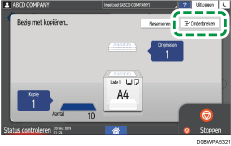
Wanneer [Onderbreken] wordt weergegeven op het scherm voor kopieerverzerking, kunt u de huidige kopieertaak pauzeren en een ander origineel kopiëren in de modus (Onderbreken).
Deze functie is beschikbaar op apparaten die voorzien zijn van RICOH Always Current Technology v1.2 of hoger.
Druk op [Onderbreken] op het uitvoeringsscherm van een kopieertaak.
Verwijder het origineel dat wordt gekopieerd en plaats een nieuw origineel op het apparaat om te scannen.
Geef desgewenst 2-zijdig, Combineren, Sorteren en andere kopieerinstellingen op.
Een origineel met meerdere pagina's combineren en op een vel papier kopiëren
Druk op [OnderbrekenStarten].
Verwijder het origineel en de kopie wanneer het kopiëren is voltooid.
Plaats de rest van het origineel in dat gekopieerd moest worden vóór de modus Onderbreken en druk op [Onderbreken annul.].
Het apparaat gaat verder met de onderbroken kopieeropdracht.
U kunt de modus Onderbreken niet gebruiken tijdens het scannen van het origineel van een fax.
U kunt de modus Onderbreken niet gebruiken bij de stapelmodus en bij het kopiëren in de stapelmodus.