
Legge papir i papirmagasinet
Metoden for å legge i papir varierer for hver type papirmagasin.

- Vær forsiktig når du legger i eller fjerner fastkjørt papir, slik at du ikke setter fast eller skader fingrene.
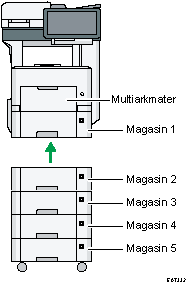
Før du legger papir inn i et magasin, kontroller papirformatet og -typen som kan legges i magasinet.
Innstillinger for skjermtype: Standard
For å legge i papir angi papirtypen eller tykkelsen i [Papir-/mag.-innst] under [Brukerverktøy].
Brukerveiledning (komplett versjon) på engelsk
Innstillinger for skjermtype: Klassisk
For å legge i papir angi papirtypen eller tykkelsen i [Tray Paper Settings] under [Settings].
Brukerveiledning (komplett versjon) på engelsk
Hvis du vil legge i tynt papir, tykt papir eller annet spesialpapir, legger du papiret i multiarkmateren.
Når du legger papir i et magasin som har noen få ark, kan det hende flere ark mates fra magasinet samtidig. Ta ut alle arkene, luft arkene og legg dem i på nytt.
Du kan høre lyden av gnissende papir. Dette er ikke en feil ved skriveren.
Legge papir i papirmagasin 1 til 5
Juster side- og endesperrene i henhold til papirformatet.

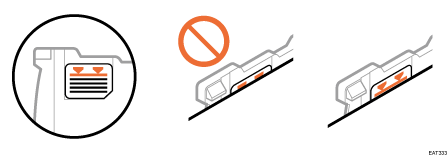
Ikke stable papir over grensemerket. Hvis du legger papir over grensemerket, kan de utskrevne bildene bli skjeve, eller det kan oppstå papirstopp.
Magasin 1
Magasin 2-5

Legg papir i alle magasinene på samme måte. I følgende fremgangsmåte brukes magasin 1.
 Dra forsiktig i magasinet til det stopper. Løft fronten på magasinet, og dra det ut av maskinen.
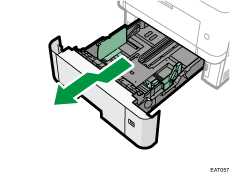
Plasser magasinet på en flat overflate.
 Klem sammen klemmen på sideføreren og flytt den slik at den stemmer med papirformatet.
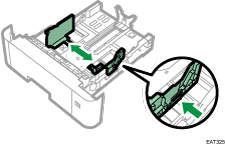
 Klem sammen føreren på enden, og skyv den innover slik at posisjonen stemmer med standard papirformat.
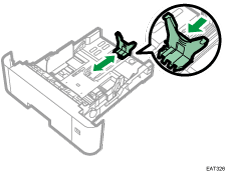
Når du legger i papir som er større enn A4 eller 81/2 × 11, trykker du på knappen og trekker ut papirføreren på enden slik at den passer til papirformatet.
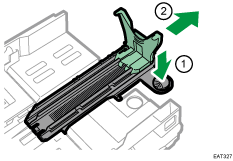
 (hovedsakelig Nord-Amerika)
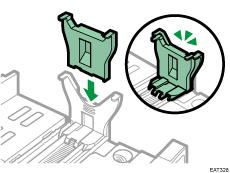
Monter festet på enden av føreren når du legger i papirformat på 51/2 × 81/2.
Du kan kun bruke dette festet i magasin 1.
 Legg inn den nye papirbunken med utskriftssiden ned.
Pass på at papiret ikke er stablet høyere enn merket for øverste grense inne i magasinet.
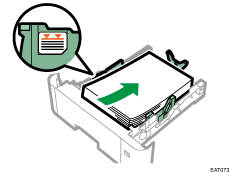
 Juster papirførerne slik at det ikke er noen mellomrom.
Ikke beveg papir som ligger i magasinet mer enn noen få millimeter.
Hvis du beveger papiret i magasinet for mye, kan dette føre til at kantene på arkene kiler seg i løfteplaten i magasinet, noe som kan føre til at arkene brettes eller setter seg fast.

 Juster justeringshjulet slik at den stemmer med papirformatet og materetningen som er lagt i magasinet.
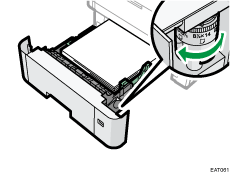
 Løft fronten på magasinet, og skyv det forsiktig inn i maskinen til det stopper.
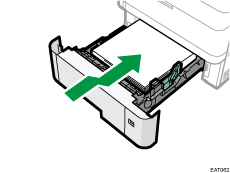
Pass på at magasinet er riktig plassert for å unngå papirstopp.

Brevhodepapir må plasseres i en bestemt retning.
Du kan legge konvolutter i magasin 2 til 5.
Legge papir i multiarkmateren
Bruk multiarkmateren til OHP-transparenter, klistreetiketter og papir som ikke kan legges i papirmagasinene. Hvor mange ark som kan legges i multiarkmateren, avhenger av papirtypen.
Anbefalte papirformater og -typer
Etter at du har lagt i papiret, spesifiserer du papirformat og -type med kontrollpanelet. Når du skriver ut et dokument, spesifiserer du papirformat og -type i skriverdriveren slik de er angitt på maskinen.
Åpne multiarkmateren.

Trekk ut forlengeren når du legger i papir av A4, 81/2 × 11 eller større formater.

Legg inn papiret med forsiden opp til det stopper, og juster begge sider av papirføreren til papirets bredde.

Når du bruker multiarkmateren, anbefaler vi at du angir papirretningen som
.Brevhodepapir må plasseres i en bestemt retning.
Du kan legge konvolutter i multiarkmateren. Konvolutter må plasseres i en bestemt retning.
Spesifisere vanlige størrelser med kontrollpanelet (innstillingerskjermtype: Standard)
Trykk på [Innstillinger] på startskjermen.

Trykk på [Papir-/mag.-innst].
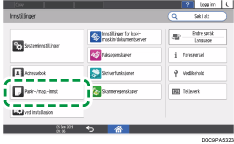
Trykk på [Papirformat/papirtype].
Trykk på ett magasin for å angi.

Trykk på [Papirformat].

For å angi for multiarkmateren trykker du på [Papirformat: Skriver].

Velg ett papirformat fra listen og trykk [OK].

Trykk på [OK].
 Etter å ha fullført konfigurasjonen trykker du på [Startskjerm] (
 ).
).
For å spesifisere skuff 1 til 5 drei skiven til
 på forhånd.
Spesifisere tilpasset papirstørrelse med kontrollpanelet (innstillingerskjermtype: Standard)
Trykk på [Innstillinger] på startskjermen.
Trykk på [Papir-/mag.-innst].
Trykk på [Papirformat/papirtype].
Trykk på ett magasin for å angi.
Trykk på [Papirformat].
For å angi for multiarkmateren trykker du på [Papirformat: Skriver].
Trykk på [Egendefinert] i listen.
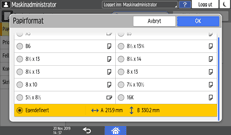
Trykk på knappen til høyre for A eller B.
Angi verdiene innenfor tallene i «< >», og trykk deretter [Done].
Trykk [OK] tre ganger.
 Etter å ha fullført konfigurasjonen trykker du på [Startskjerm] ().
For å spesifisere skuff 1 til 5 drei skiven til
på forhånd.
Spesifisere papirtype og tykkelsesinnstillinger (innstillingerskjermtype: Standard)
Hvis utskriftsinnstillingene og papiret som er lagt inn og brukes for en utskriftsjobb ikke stemmer overens, vil det oppstå en feil på grunn av misforholdet.
Kontroller og angi papirinnstillingene før du begynner å skrive ut.
Før du endrer innstillingene, bekreft prioriteten på papirinnstillingene for utskrift (prioritet til skriverdriveren eller til betjeningspanelet).
På skriverdriveren
Kontroller innstillingene for papirmagasin og papirtype på skriverdriveren, og kontroller at innstillingene stemmer overens med det papiret som er lagt inn.
På betjeningspanelet
Trykk på [Innstillinger] på startskjermen.
Trykk på [Papir-/mag.-innst].
Trykk på [Papirformat/papirtype].
Trykk på ett magasin for å angi.
Trykk på [Papirtype/-tykkelse].

Vel ett papirformat og papirtykkelse fra listen, og trykk deretter på [OK].

Trykk på [OK].
Etter å ha fullført konfigurasjonen trykker du på [Startskjerm] ().
Spesifisere vanlige størrelser med kontrollpanelet (innstillingerskjermtype: Klassisk)
Trykk på [Settings] på [Startskjerm]-skjermen.
Trykk på [Papirmagasininnst.].
Trykk på ett magasin for å angi.
For å angi for multiarkmateren trykker du på [Papirformat i multiarkmater på skriver].
Velg papirformat.

Trykk på [OK].
Etter fullføring av prosedyren trykker du på [Startskjerm] ().
For å spesifisere skuff 1 til 5 drei skiven til
på forhånd.
Angi en egendefinert papirstørrelse med kontrollpanelet (innstillingerskjermtype: Klassisk)
Trykk på [Settings] på [Startskjerm]-skjermen.
Trykk på [Papirmagasininnst.].
Trykk på ett magasin for å angi.
For å angi for multiarkmateren trykker du på [Papirformat i multiarkmater på skriver].
Trykk på [Edef.format].
Hvis et egendefinert format allerede er angitt, trykker du på [Endre format].
Trykk på [Horisontal].
Angi originalens horisontale format ved å bruke talltastene, og trykk deretter [ ].
].

Trykk [Vertikal].
Angi originalens vertikale format ved å bruke talltastene, og trykk deretter på [].
Trykk på [OK] to ganger.
 Etter fullføring av prosedyren trykker du på [Startskjerm] ().
For å spesifisere skuff 1 til 5 drei skiven til
på forhånd.
Spesifisere papirtype og tykkelsesinnstillinger (innstillingerskjermtype: Klassisk)
Hvis utskriftsinnstillingene og papiret som er lagt inn og brukes for en utskriftsjobb ikke stemmer overens, vil det oppstå en feil på grunn av misforholdet.
Kontroller og angi papirinnstillingene før du begynner å skrive ut.
Før du endrer innstillingene, bekreft prioriteten på papirinnstillingene for utskrift (prioritet til skriverdriveren eller til betjeningspanelet).
På skriverdriveren
Kontroller innstillingene for papirmagasin og papirtype på skriverdriveren, og kontroller at innstillingene stemmer overens med det papiret som er lagt inn.
På betjeningspanelet
Trykk på [Settings], [Tray Paper Settings], og deretter på [Neste]. Kontroller innstillingene for magasinet du bruker (multiarkmater, magasin 1, magasin 2, magasin 3 og magasin 4) og pass på at [Papirtype] og [Papirtykkelse] stemmer overens med papiret som er lagt i.
Hvis [Vis automatisk] i [Vis papirinnst. i multiarkmater] under [Innstillinger]
 [Innstillinger for maskinfunksjoner][Kopi-/dokumentserveregenskaper] er aktivert, vil papirtypen som er angitt vises på betjeningspanelet når du legger i papir i multiarkmateren. Pass på at innstillingene stemmer overens med papirtypen som du legger inn i multiarkmateren.