
Grunnleggende fremgangsmåte for å skrive ut dokumenter
Angi skriverdriveren og konfigurer dokumentformat, papirtype og andre innstillinger for å skrive ut et dokument.

Tosidig utskrift er valgt som standardinnstilling. Hvis du ønsker ensidig utskrift, velger du [Av] for tosidig utskrift.
Hvis du sender en utskriftsjobb via USB 2.0 mens maskinen er i hvilemodus, kan en feilmelding bli vist etter at utskriftsjobben er fullført. Kontroller i dette tilfellet om dokumentet ble skrevet ut.
Skrive ut et dokument i Windows
 Åpne et dokument som skal skrives ut på datamaskinen, og vis innstillingsskjermen til skriverdriveren fra utskriftsmenyen i programmet.
Fremgangsmåten for å vise innstillingsskjermbildet varierer avhengig av programmene.
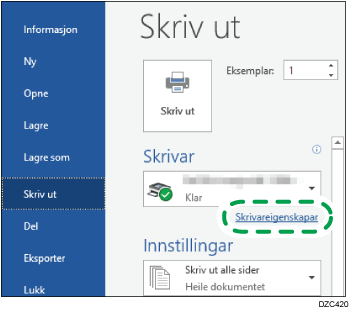
I Microsoft Word/Excel klikker du for eksempel på [Skriv ut] i menyen [Fil], velger enheten som skal brukes, og klikker på [Skriveregenskaper].
 Angi dokumentformat, papirtype, papirmagasin og andre innstillinger.
Du kan angi utskriftsinnstillingene i [Ofte brukte innstillinger]-fanen og [Detalj. innstillinger]-fanen. Du kan angi grunnleggende innstillinger i [Ofte brukte innstillinger]-fanen selv om du ikke bruker [Detalj. innstillinger]-fanen.
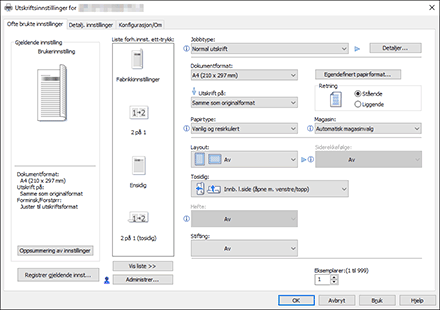
Liste forh.innst. ett-trykk: Noen av de nyttige funksjonene slik som Kombinert eller 2-sidig er registrert. Klikk på ikonet til funksjonen for å velge. Du kan registrere ofte brukte utskriftsinnstillinger i ett-trykksforhåndsinnstillinger.
Brukerveiledning (komplett versjon) på engelsk
Jobbtype: Velg [Normal utskrift] for å skrive ut med en gang.
Du kan skrive ut deler av utskriften som en test og fortsette å skrive ut resten av dokumentet (Prøveutskrift).
Brukerveiledning (komplett versjon) på engelsk
Du kan lagre dokumenter i maskinen (Sikker utskrift, Hold utskrift, eller Lagret utskrift).
Brukerveiledning (komplett versjon) på engelsk
Dokumentformat: Velg formatet på dokumentet som skal skrives ut.
Retning: Angi retningen på dokumentet. Velg stående eller liggende.
Papirtype: Velg type papir som skal brukes.
Magasin: Velg magasinet med papiret som skal brukes. Når du velger [Automatisk magasinvalg], velges et egnet papirmagasin automatisk i henhold til innstillingene i [Utskrift på] og [Papirtype].
Hvis du ikke vil bruke bestemte magasiner når [Automatisk magasinvalg] er angitt, still inn maskinen slik at den ikke automatisk velger disse magasiner.
Brukerveiledning (komplett versjon) på engelsk
For å forhindre at maskinen automatisk velger andre magasiner, må du deaktivere automatisk magasinbytte.
Brukerveiledning (komplett versjon) på engelsk
Eksemplarer: Angi antall kopier.
I [Detalj. innstillinger]-fanen kan du konfigurere avanserte innstillinger. Endre meny og angi innstillingselementene.
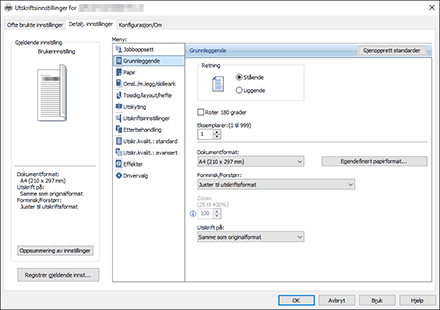
Forsiktig-ikonet ( ) betyr at det finnes deaktiverte elementer. Klikk på ikonet for å kontrollere årsaken.
 Når du har fullført konfigurasjonen, klikk på [OK].
 I programmet klikker du på knappen for utskrift.
Fremgangsmåten for utskrift varierer avhengig av programmene.
I Microsoft Word / Excel, for eksempel, klikk [Skriv ut] på skjermen som vises i trinn 1.

På skjermen [Enheter og skrivere] høyreklikker du på skriverikonet til maskinen, og deretter klikker du på [Utskriftsinnstillinger] for å endre standardverdiene for skriverinnstillingene.
Når du bruker driveren som er distribuert fra skriverserveren, vises [Standardinnstillinger] angitt i skriverserveren som standard.
Skrive ut et dokument i OS X/macOS
I følgende fremgangsmåte brukes OS X 10.13. Fremgangsmåten kan variere for ulike versjoner.
Åpne et dokument du vil skrive ut på datamaskinen, og klikk på [Skriv ut] på [Fil]-menyen.
Velg skriveren du bruker i "Skriver:".
Angi papirformat, papirretning og andre innstillinger.
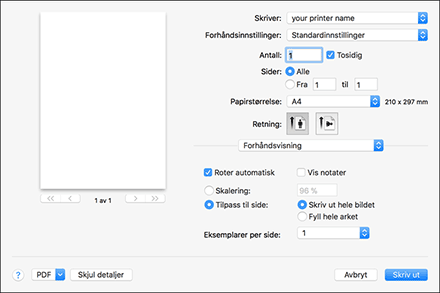
Eksemplarer: Angi antall kopier.
Papirformat: Velg formatet på dokumentet som skal skrives ut.
Retning: Angi retningen på dokumentet. Velg stående eller liggende.
Velg en kategori fra hurtigmenyen, og angi deretter papirmagasinet og papirtypen.
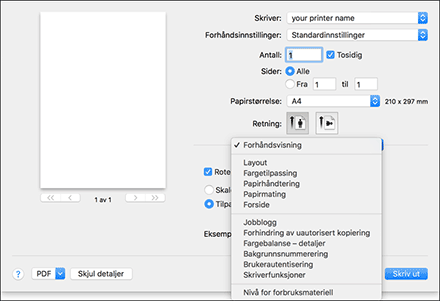
Papirmating
Alle sider fra: Velg magasinet med papiret som skal brukes. Når du velger [Auto Select], velges et egnet papirmagasin automatisk i henhold til det valgte papirformatet og papirtypen.
Når papiret med det angitte formatet ikke ligger i maskinen, utføres utskriften i henhold til maskinens innstillinger.
Jobblogg
Jobbtype: Velg [Normal utskrift] for å skrive ut med en gang.
Du kan skrive ut deler av utskriften som en test og fortsette å skrive ut resten av dokumentet (Prøveutskrift).
Brukerveiledning (komplett versjon) på engelsk
Du kan lagre dokumenter i maskinen (Sikker utskrift, Hold utskrift, eller Lagret utskrift).
Brukerveiledning (komplett versjon) på engelsk
Skriverfunksjoner
Velg en kategori i «Funksjonssett», og angi innstillingselementene.
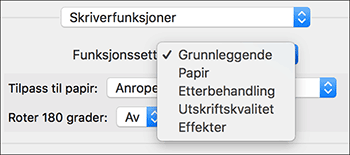
Paper (Papir)
Papirtype: Velg type papir som skal brukes.
 Når du har fullført konfigurasjonen, klikk på [Skriv ut].