
Grunnleggende fremgangsmåte for å kopiere dokumenter
Legg originalen på glassplaten eller i den automatiske dokumentmateren (ADF) for å lage en kopi.

Hvis den forrige innstillingen fortsatt er aktiv, trykker du på [Nullstill] før du kopierer.
 Trykk på [Kopi] på startskjermen.

 Plasser originalen.
Brukerveiledning (komplett versjon) på engelsk
 Trykk på [Originalformat] på kopiskjermen.

Hvis tasten ikke vises, velg den fra [Originalinnstilling].
 Angi originalformatet.
Originalformatet kan angis på følgende tre måter:
Bruke papirmagasininnstillingene
Når [Bruk papirmagasininnstillinger] er valgt, skanner maskinen originalene basert på formatet til papiret som ligger i valgt magasin.
Velge vanlige formater
Brukeren velger originalformat fra de vanlige formatene.
Angi egendefinerte formater
Brukeren angir både horisontalt og vertikalt originalformat.
Brukerveiledning (komplett versjon) på engelsk
 Trykk på [
 ] or [
 ] i [Antall] for å angi antall kopier.

Du kan angi dette ved å bruke tastaturet etter at du har trykket på [Antall] eller et nummer.
 Trykk på tasten for å velge et papirmagasin og angi papiret som skal brukes.

Hvis du ikke vil bruke andre magasiner når det har gått tomt for papir, må du stille inn maskinen slik at den ikke automatisk velger andre magasiner.
Innstillinger for skjermtype: Standard
Brukerveiledning (komplett versjon) på engelsk
Innstillinger for skjermtype: Klassisk
Brukerveiledning (komplett versjon) på engelsk
For å forhindre at maskinen automatisk velger andre magasiner, må du deaktivere automatisk magasinbytte.
Innstillinger for skjermtype: Standard
Brukerveiledning (komplett versjon) på engelsk
Innstillinger for skjermtype: Klassisk
Brukerveiledning (komplett versjon) på engelsk
 Trykk på [Start].
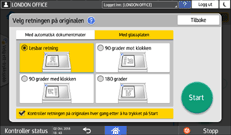
Når [Kontroller retningen på originalen hver gang etter å ha trykket på Start]-avmerkingsboksen velges i [Velg retningen på originalen], og tosidig utskrift, stift eller en funksjon i [Rediger/stempel] angis, vil skjermen nedenfor vises. Velg retningen på originalen etter behov. Hvis du ikke ønsker å velge dette hver gang, fjerner du avmerkingen i avmerkingsboksen.
Når du legger originalen på den automatiske dokumentmateren, starter kopieringen av originalen.
Når du plasserer originalen på glassplaten, starter kopieringen iht. angitt innstilling. For å lage en kopi av den andre siden eller originalens bakside legger du originalen på glassplaten og trykker på [Start]. Trykk på [Fullfør sk.] etter at du har skannet alle originalene iht. angitt innstilling (hvis nødvendig).
Originaler som er skannet når det ikke er lagt i noe papir eller når en feil har oppstått, kopieres automatisk når maskinen er klar til å kopiere.

Maskinen kjenner ikke automatisk igjen originalformatet.
Reserverer en kopieringsjobb under utførelse av en annen kopieringsjobb
Når [Reserve] vises på kommandoskjermen for den gjeldende kopieringsjobben, kan du skanne originalen som skal utføres etter den gjeldende jobben er fullført (jobbforhåndsinnstilling).
Du kan reservere inntil åtte jobber hver i kopimaskin- og dokumentserverfunksjonene.
Denne funksjonen er tilgjengelig på maskiner med RICOH Always Current Technology v1.1 eller senere.
Trykk [Reserve] på kommandoskjermen til en kopieringsjobb.
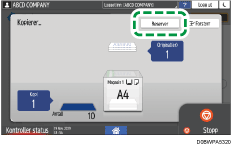
Legg en ny original på maskinen for å begynne skanningen.
Brukerveiledning (komplett versjon) på engelsk
Angi 2-sidig, Kombiner, Sorter og andre kopieringsinnstillinger etter behov.
Trykk på [ReserveStart].
Maskinen begynner å skanne den innlagte originalen.
Når den nåværende jobben er avsluttet, starter den reserverte kopieringsjobben automatisk.
For å slette den reserverte jobben, eller forhåndsvise bildet på skjermen, trykk [Jobbekreftelse].
Avbryter gjeldende kopi for å kopiere en annen original
Når [Forstyrr] vises på skjermen for kopieringsbehandling, kan du pause den gjeldende kopien for å skanne og kopiere en annen original (Forstyrr-modus).
Denne funksjonen er tilgjengelig på maskiner med RICOH Always Current Technology v1. 2 eller senere.
Trykk [Forstyrr] på kommandoskjermen til en kopieringsjobb.
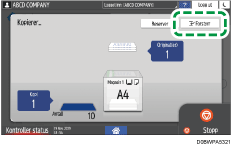
Fjern originalen som kopieres og plasser deretter en ny original for skanning på maskinen.
Brukerveiledning (komplett versjon) på engelsk
Angi 2-sidig, Kombiner, Sorter og andre kopieringsinnstillinger etter behov.
Trykk på [ForstyrrStart].
Fjern originalen og papirkopien når kopiering er fullført.
Angi resten av originalen som skulle kopieres før Forstyrr-modusen, og trykk på [Avbryt forstyrr].
Maskinen starter på nytt etter den avbrutte kopieringen.
Du kan ikke bruke Fostyrr-modusen mens du skanner en faksoriginal.
Du kan ikke bruke Forstyrr-modusen med stiftemodus mens du kopierer i stiftemodus.