
Logge på fra betjeningspanelet
Når maskinen er konfigurert av administratoren til å begrense bruk fra uautoriserte brukere, må du autentisere deg med påloggingsinformasjonen din før du starter.
Autentiseringsmetodene beskrives nedenfor.
Når enkel autentisering, Windows-autentisering eller LDAP-autentisering er konfigurert på maskinen, må du angi brukernavn og passord for å logge deg på maskinen før du starter.
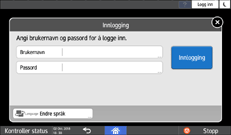
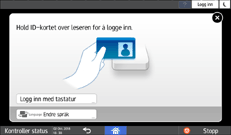
Avhengig av maskininnstillingene kan du bruke et adgangskort eller en mobilenhet for autentisering.
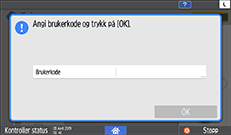
Hvis autentisering med brukerkode er angitt, må du kanskje angi brukerkoden for å bruke det beskyttede programmet.
Logg alltid av når du er ferdig med å bruke maskinen for å hindre at uautoriserte personer bruker maskinen.
Mens en bruker er pålogget, vises navnet til brukeren i systemmeldingen.

Hvis maskinen ikke brukes i løpet av en angitt tidsperiode, vil brukeren automatisk logges ut (automatisk utlogging). Standardinnstilling for automatisk utlogging er 3 minutter. Perioden for automatisk utlogging kan endres med [Tidsur for automatisk utlogging] på [Systeminnst.] eller innstillingen for automatisk utlogging kan deaktiveres.
Innstillinger for skjermtype: Standard
Hvis maskinen ikke brukes i løpet av en angitt tidsperiode, vil brukeren automatisk logges ut (automatisk utlogging). Standardinnstilling for automatisk utlogging er 3 minutter. Perioden for automatisk utlogging kan endres med [Tidsur for automatisk utlogging] på [Systeminnst.] eller innstillingen for automatisk utlogging kan deaktiveres.
Brukerveiledning (komplett versjon) på engelsk
Innstillinger for skjermtype: Klassisk
Hvis maskinen ikke brukes i løpet av en angitt tidsperiode, vil brukeren automatisk logges ut (automatisk utlogging). Standardinnstilling for automatisk utlogging er 3 minutter. Perioden for automatisk utlogging kan endres med [Tidsur for automatisk utlogging] på [Systeminnst.] eller innstillingen for automatisk utlogging kan deaktiveres.
Brukerveiledning (komplett versjon) på engelsk
Spør maskinadministrator om brukernavn og passord for innlogging, samt brukerkode.
Logge på ved å angi brukernavn og passord
Angi påloggingsinformasjonen ved hjelp av tastaturet som vises på betjeningspanelet.
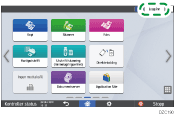
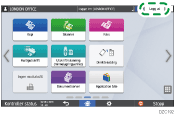
 Trykk på [Logg inn] øverst til høyre på skjermen.
 Trykk på [Brukernavn].
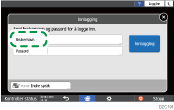
 Angi brukernavnet for innlogging, og trykk deretter på [Ferdig].
 Trykk på [Passord].
 Angi passordet for innlogging, og trykk deretter på [Ferdig].
 Trykk på [Logg inn].
Hvis feil passord angis et visst antall ganger, deaktiveres pålogging med det samme navnet (låsefunksjon). Standardinnstillingen for mislykkede påloggingforsøk før en bruker låses ute, er fem. Hvis brukeren låses ute, må administratoren deaktivere låsingen.
For å logge ut av maskinen trykk på [Logg ut] øverst til høyre på skjermen, og trykk deretter på [OK].
Innlogging ved bruk av et adgangskort
Hold et adgangskort over kortleseren som du finner på høyre side av maskinen. Hvis kortet ikke er registrert på maskinen, angi autentiseringsinformasjonen og registrer kortet.
Hold et adgangskort over kortleseren.
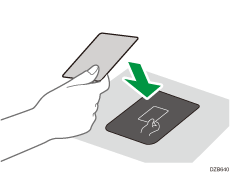
Når kortet er registrert på maskinen, avsluttes påloggingen.
Hvis kortet ikke er registrert, vises registreringsskjermen. Gå til neste trinn for å registrere kortet.
Angi brukernavnet og passordet for innlogging, og klikk deretter på [Registrer].
Hold adgangskortet over kortleseren igjen.
For å logge ut hold adgangskortet over kortleseren, eller trykk på [Logg ut] øverst til høyre på skjermen.
Hvis en annen bruker holder adgangskortet over kortleseren mens du fortsatt er pålogget, logges du automatisk ut og den nye brukeren logges på.
Logge på med mobilenhet
Logg på maskinen ved bruk av RICOH Smart Device Connector-appen på mobilenheten din. Du trenger en mobilenhet som støtter Bluetooth Low Energy (BLE).
Aktiver Bluetooth på mobilenheten.
Start RICOH Smart Device Connector-programmet på mobilenheten, og sveip deretter til venstre eller høyre for å vise påloggingsskjermen.
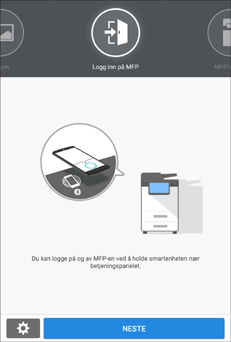
Trykk på [NEXT].
Vis påloggingsskjermen på betjeningspanelet til maskinen, og hold mobilenheten over Bluetooth-merket.
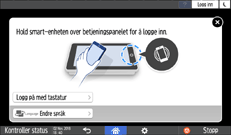
For å logge ut av maskinen hold mobilenheten over Bluetooth-merket på betjeningspanelet eller trykk [Logg ut] øverst til høyre på skjermen.
Hvis en annen bruker holder en mobilenhet over kortleseren mens du fortsatt er pålogget, logges du automatisk ut og den nye brukeren logges på.
Godkjenning med brukerkode
Når brukerkodegodkjenning er spesifisert som godkjenningsmetode på maskinen, angi brukerkoden før du starter programmet.
Skriv inn brukerkoden, og trykk deretter på [OK].
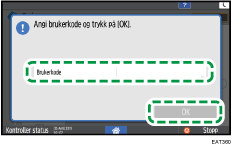
Når du er ferdig med å bruke programmet, trykk [Energisparing] (
 ) eller trykk og hold [Nullstill] for å frigi godkjenningsstatusen.
Endre påloggingspassord (innstillingerskjermtype: Standard)
Når grunnleggende autentisering, Windows-autentisering eller LDAP-autentisering er konfigurert på maskinen, må du endre passordet med jevne mellomrom for å hindre at maskinen kan brukes av en uautorisert person.
Passord kan inneholde følgende tegn. Bruk et passord som er vanskelig å gjette.
Store bokstaver: A til Z (26 tegn)
Små bokstaver: a til z (26 tegn)
Tall: 0 til 9 (10 tegn)
Symboler: (mellomrom) ! “ # $ % & ‘ ( ) * + , – . / : ; < = > ? @ [ \ ] ^ _ ` { | } ~ (33 tegn)
Logg inn på maskinen.
Trykk på [Adressebok] på startskjermen.

Velg bruker for innlogging i adresseboken, og trykk på [Rediger].
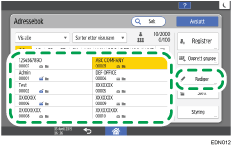
Elementene som vises på skjermen varierer avhengig av hvilken versjon av RICOH Always Current Technology som er implementert på maskinen.
Trykk på fanen [Brukerstyring/annet] [Brukerstyring].
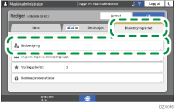
Angi det nye passordet for innlogging, og trykk på [OK].
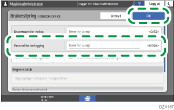
Du kan angi opptil 128 tegn.
Trykk på [OK].
 Etter fullføring av prosedyren trykker du på [Startskjerm] (
 ).
).
Endre påloggingspassordet (innstillingerskjermtype: Klassisk)
Når grunnleggende autentisering, Windows-autentisering eller LDAP-autentisering er konfigurert på maskinen, må du endre passordet med jevne mellomrom for å hindre at maskinen kan brukes av en uautorisert person.
Passord kan inneholde følgende tegn. Bruk et passord som er vanskelig å gjette.
Store bokstaver: A til Z (26 tegn)
Små bokstaver: a til z (26 tegn)
Tall: 0 til 9 (10 tegn)
Symboler: (mellomrom) ! “ # $ % & ‘ ( ) * + , – . / : ; < = > ? @ [ \ ] ^ _ ` { | } ~ (33 tegn)
Endre passord for innlogging ved bruk av kontrollpanelet
Logg inn på maskinen.
Trykk på [Adressebok] på startskjermen.
Velg bruker for innlogging i adresseboken, og trykk på [Rediger].
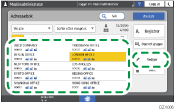
Trykk på fanen [Brukerstyring/annet][Brukerstyring].
Angi det nye passordet for innlogging, og trykk på [OK].
Du kan angi opptil 128 tegn.
Trykk på [OK].
Etter fullføring av prosedyren trykker du på [Startskjerm] ().
Du kan endre påloggingspassordet i Web Image Monitor.
Brukerveiledning (komplett versjon) på engelsk