
A Web Image Monitor használata
A Web Image Monitor egy olyan képernyő, amelyen keresztül a számítógépről ellenőrizhető a készülék állapota és beállításai.
Ha a készülék és a számítógép hálózathoz csatlakoztatható, a Web Image Monitor felületét webböngésző címsorában a készülék IP-címének a megadásával érheti el.
A Web Image Monitor megnyitása
 Adja meg a készülék IP-címét a webböngésző címsorában.

Példa: amikor a készülék IP-címe „192.168.1.10”
SSL megadása esetén
https://192.168.1.10/
SSL meg nem adása esetén
http://192.168.1.10/
Amikor nem tudja, hogy a készüléken megadták-e az SSL-t, a címet a https előtaggal adja meg. Ha a csatlakozás sikertelen, adja meg a címet a http előtaggal.
Az IPv4-cím megadásakor ne írjon be "0"-t minden szegmensnél. Ha "192.168.001.010"-t írt be, nem fér hozzá a készülékhez.
 A készülék állapotának vagy beállításainak ellenőrzése a Web Image Monitor első oldalán.
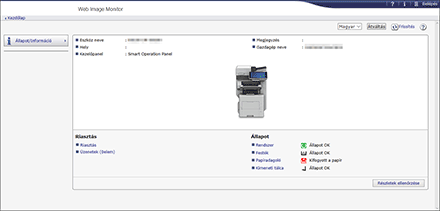
A felületen megjelenik a készülék állapota és a fogyóeszközök hátralévő mennyisége.
A beállítások módosításához kattintson a [Belépés] lehetőségre a képernyő jobb felső oldalán, majd adja meg a Felhasználónév és a Jelszó értékét.
Ajánlott webböngésző
Windows | OS X/macOS |
|---|---|
Internet Explorer 11, vagy újabb | Safari 3,0, vagy újabb |
Firefox 52, vagy újabb | Firefox 52, vagy újabb |
Google Chrome 50-es verzió vagy újabb | Google Chrome 50-es verzió vagy újabb |
Microsoft Edge 20 vagy újabb | - |
Az Internet Explorerben használhatja a JAWS képernyőolvasó 7.0-s vagy újabb verzióját.

Ha DNS-szervert vagy WINS-szervert használ, a szerverhez IP-cím helyett az állomásnév megadásával is csatlakozhat.
Ha a képernyő torzítottan látható vagy a művelet instabil, ellenőrizze, hogy a számítógépen Aktív értékre állították-e a „JavaScript” vagy a „Cookie-k használata” lehetőséget.
Gazdagép név használatakor Windows Server 2008 vagy újabb alatt IPv6 környezetben, használja a Gazdagép nevet külső DNS szerveren. Nem használhatja a gazdafájlt.
A beállítások meghatározásakor a Web Image Monitorból ne jelentkezzen be a készülékbe a vezérlőpultról. A beállítási érték nem biztos, hogy tükrözésre kerül.
Mire jó a Web Image Monitor
A Web Image Monitor felületén megjelenő elemek és beállítások eltérőek annak függvényében, hogy valaki bejelentkezett-e a készülékbe.
Na nincs bejelentkezett felhasználó
A készülék állapota, beállításai és feladatállapota látható. Ön böngészhet a készülék beállításai között, de nem módosíthatja őket.
Ha felhasználóként jelentkezett be a rendszerbe
A készülékbe bejelentkezhet a címjegyzékben regisztrált egyik felhasználóként. A felhasználók kezelhetik a korábban végrehajtott feladataikat, valamint módosíthatják a készülék beállításainak egy részét.
Ha rendszergazdaként jelentkezett be a rendszerbe
A rendszergazda a készülék összes beállítását módosíthatja.
Funkció | Bejelentkezés nélkül | Felhasználó | Adminisztrátor |
|---|---|---|---|
Készülékállapot |
|
|
|
Készülékbeállítások |
|
|
|
Készülékbeállítások módosítása | - |
|
|
Feladatlista |
|
|
|
Feladatelőzmények |
|
|
|
Hozzáférés a címjegyzékhez | - |
|
|
Fájlműveletek a dokumentumszerveren | - |
|
|
Hálózati beállítások | - |
|
|
Hálózati beállítások módosítása | - |
|
|
Nyomtatás törlése | - | - |
|
Biztonsági beállítások | - | - |
|
 : Elérhető -: Nem elérhető
*1 A rendszergazdai beállítások függvényében
A Web Image Monitor képernyője
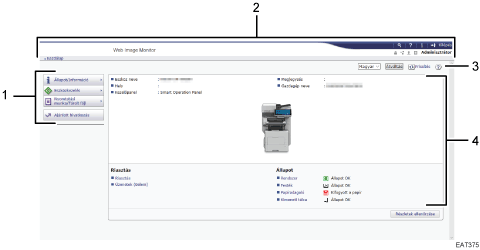
Menü
Az alább leírt menüelemek láthatók.
Állapot/Információ: megjeleníti a készülék állapotát, az opciók konfigurációját, a számlálót és a feladatállapotot.
Eszközkezelés: a készülékbeállításokat és a címjegyzéket kezeli.
Nyomtatási munka/Tárolt fájl: a nyomtató-illesztőprogramban vagy a dokumentumszerveren tárolt fájlokat kezeli.
Ajánlott hivatkozás: Megjeleníti a kedvenc URL-re mutató hivatkozást.
Fejléc
A képernyő jobb felső oldalán egy ikon található, amellyel elérhető a bejelentkezési képernyő. Szintén láthatók a Súgó, a Verzióinformáció és a Kulcsszavas keresés gombok.
Frissítés/Súgó
 (Frissítés): a munkaterületen látható információk frissítése.
 (Súgó): A Súgófájl tartalmának megtekintése vagy letöltése.
Fő terület
Megjelenik a készülék állapota és beállításai.
A Web Image Monitor Súgó meghatározása
A Web Image Monitor Súgója leírja a beállítási elemek funkcióját. Amikor először használja a Súgót, kiválaszthatja az online Súgó olvasását vagy a Súgó fájl letöltését.
Online súgó megtekintése most
Interneten megtekintheti a legfrissebb Web Image Monitor Súgót.
Súgó fájl letöltése
Letöltheti számítógépre a Web Image Monitor Súgót és megtekintheti ott. Ha a letöltött Súgó fájlt Webes kiszolgálón tárolja és hozzárendeli a Súgó gombhoz ( ), a Súgót megnézheti Internetkapcsolat nélkül is.
A letöltött Súgó fájl hozzárendeléséhez a Súgó gombhoz (), az alábbi eljárás segítségével adja meg a Súgó fájlhoz vezető útvonalat.
Jelentkezzen be a Web Image Monitor programba adminisztrátorként.
Kattintson a Súgó gombra () a képernyő jobb felső sarkában.
 Válassza ki az operációs rendszert és a megjelenített nyelvet, majd kattintson a [Letöltés] gombra.
 Tömörítse ki a letöltött tömörített fájlt, és tárolja el a Webes kiszolgálón.
 Kattintson a [Konfiguráció] gombra az "Eszközkezelés" menüben a Web Image Monitoron.
 Kattintson a [Weblap] pontra a "Weblap" kategória alatt.
 Adja meg a Webes kiszolgálón tárolt Súgó fájl elérési útvonalát az "URL" pontban az "Az URL súgó helyének beállítása" alatt.
Például, ha a súgófájl URL címe "http://a.b.c.d/HELP/JA/index.html", írja be: "http://a.b.c.d/HELP/".
 Kattintson az [OK]-ra.
 A folyamat elvégzését követően jelentkezzen ki, és zárja be a Web Image Monitort.