
Kun paperi tai alkuperäinen on juuttunut
Irrota juuttunut arkki noudattamalla käyttöpaneelissa näkyvän animoidun kuvan ohjeita. Jos paperin jumittumista ilmenee usein, tarkasta paperin tila ja noudata asetuksen kohtia.
Asetusnäkymän tyyppi: Vakio
[Pääkäyttäjän työkalut]
 [Kasetin/Paperin asetukset]
Asetusnäkymän tyyppi: Klassinen
[Pääkäyttäjän työkalut]
[Kasetin paperiasetukset]
Varo juuttunutta paperia poistaessasi, ettei se pääse rikkoutumaan, jolloin laitteen sisään voi jäädä pieniä paperinpalasia. Pidä paperiarkin vasemmasta ja oikeasta reunasta tiukasti kiinni ja vedä paperi tasaisesti ulos.

- Laitteessa on kuumia osia. Kun poistat virhesyöttöä, älä kosketa muita kuin tässä oppaassa määritettyjä kohtia. Muuten seurauksena voi olla palovammoja.
- Varo sormiasi kun poistat paperitukoksia tai lisäät paperia.
- Kun lisäät paperia tai poistat paperitukoksen, sulje etukansi, ja tee nämä toimenpiteet yhdelle kasetille kerrallaan.
- Sulje kaikki paperikasetit, ennen kuin avaat etukannen paperitukoksen poistamiseksi tai tarvikkeiden lisäämiseksi.

Älä sammuta laitteen virtaa, kun poistat juuttunutta paperia. Jos katkaiset virran, määritetyt asetukset palautetaan.
Suorita vain animoidussa kuvassa kuvattu toiminto. Jos näin ei tapahdu, se saattaa heikentää tulostuslaatua tai aiheuttaa toimintahäiriön.
 Poista juuttunut paperi animoidussa kuvassa kuvatulla tavalla.
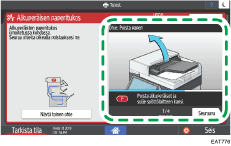
 Sulje kaikki avatut kannet.

Jos juuttunut paperi repeytyi irrotettaessa, tarkista, että sait poistettua kaikki sen osat.
Jos paperi juuttuu kasetin ja laitteen väliin, vedä kasetti kokonaan ulos ja poista sitten paperi.
Jos näytöllä on edelleen ilmoitus vaikka paperitukos on poistettu, avaa etukansi täysin ja sulje se sitten. Jos viesti ei poistu, tarkista, onko jokin muu paperi on juuttunut toiseen näytössä näkyvässä vaiheessa 1.
Useita paperitukosten sijainteja voi näkyä samalla kertaa. Tarkista kaikki ilmoitetut kohdat.
Jos ensimmäiseksi tarkistetulla alueella ei ole paperitukosta, tarkista muut ilmoitetut alueet.
Jos paperitukosilmoitus (B) tulee esiin, poista juuttunut paperi huolellisesti kohdistustelan takaa.
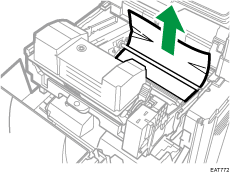
Jos paperitukos sattuu, poista laitteessa oleva tai sen osiin juuttunut paperi.
Jos huomaat, että syöttölaitteessa on tapahtumassa paperitukos, keskeytä skannaus painamalla [Seis] ja aseta alkuperäinen syöttölaitteeseen uudelleen.
Jos paperitukoksia tapahtuu usein
Tarkasta, että paperi on ladattu oikein ja että seuraavia asetuksia noudatetaan oikein.
Asetusnäkymän tyyppi: Vakio
[Pääkäyttäjän työkalut]
[Kasetin/Paperin asetukset]Asetusnäkymän tyyppi: Klassinen
[Pääkäyttäjän työkalut]
[Kasetin paperiasetukset]
Paperin tila
Tarkistettavat kohdat | Mahdollinen ratkaisu |
|---|---|
Ovatko arkit tiukasti kiinni toisissaan? | Ilmaa arkit ennen kuin laitat ne kasettiin. 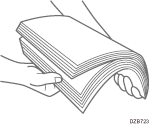 |
Ovatko arkit käpristyneet? |
|
Onko paperi suoraa, ei taittunutta tai rypistynyttä? |
|
Onko paperi kuivaa, ei kosteaa? |
|
Onko paperin leikattu pinta sileä ja puhdas? | Jos leikkauspinta on epätasainen, aseta paperi eri suuntaan niin, että leikattu pinta osoittaa toiseen suuntaan. Jos paperi tukee kaksipuolista tulostusta, käännä paperi. |
Onko paperi liian paksua? Onko paperi liian ohutta? | Tarkista laitteessa käytettävän paperin tekniset tiedot ja käytä tuettua paperia. |
Kasetissa olevan paperin kunto
Tarkistettavat kohdat | Mahdollinen ratkaisu |
|---|---|
Onko kasetissa liian monta paperiarkkia? | Lisää paperia ylärajan alapuolelle ( |
Ovatko paperikasetin sivu- ja päätyohjaimet säädetty oikein paperikoon mukaan? |
|
Käytetäänkö ohisyöttötasoa oikein? |
|
 tai
tai  ) kasettiin.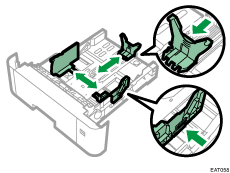
 tai 81/2 × 11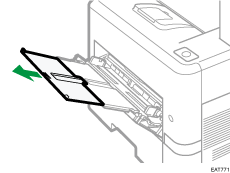
Tarkista myös uudelleen paperin lisäystapa laitteeseen.
Kasetin paperiasetus
Tarkistettavat kohdat | Mahdollinen ratkaisu |
|---|---|
|
|
 ) asetusten määrittämisen jälkeen.