
Tiedostotyypin tai tiedoston nimen määritys asiakirjan skannauksen yhteydessä
Määritä asetukset kohdassa [Lähetysaset.] skannerin näytöllä.
 Paina [Skanneri] pääsivulla.

 Aseta alkuperäinen skanneriin.
Käyttäjän opas (täysi versio) englanniksi
 Paina [Lähetysaset.] skannerin näytöllä.
 Paina [Tdstotyyppi] ja valitse tiedoston tyyppi tallentaaksesi skannatun asiakirjan.
Paina [Muut] näyttääksesi yksityiskohtaisen asetusnäytön.
Koneissa, joissa on RICOH Always Current Technology v1.1 tai aikaisempi
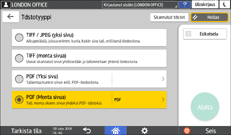
TIFF / JPEG (yksi sivu): erillinen kuvatiedosto luodaan jokaiselle yksittäiselle sivulle.
Jos määrität asetukseksi mustavalkoinen kohdassa [Alkuperäisen tyyppi], skannattu asiakirja lähetetään TIFF-muodossa.
Jos määrität asetukseksi harmaasävy tai neliväri kohdassa [Alkuperäisen tyyppi], skannattu asiakirja lähetetään JPEG-muodossa.
Jos et pysty lähettämään asiakirjaa JPEG formaatissa silloinkaan, jos määrität Harmaasävyn, valitse [Päällä] seuraavissa asetuksissa.
Asetusnäkymän tyyppi: Vakio
[Skannerin omin]
 [Lähetysasetukset][Pakkausasetukset][Pakkaus (harmaasävy/neliväri)]
Asetusnäkymän tyyppi: Klassinen
[Skannerin omin]
[Lähetys-asetukset][Puristus (Harmaasävy / Täysi väri)]
TIFF (monta sivua): Useat sivut yhdistetään yhdeksi kuvatiedostoksi.
PDF (Yksi sivu): PDF-tiedosto luodaan jokaiselle yksittäiselle sivulle.
PDF (Monta sivua): Useat sivut yhdistetään yksittäiseksi PDF-tiedostoksi.
Normaalin PDF-muodon lisäksi voit määrittää asetukseksi [Pakattu PDF], joka vähentää tiedoston kokoa ja säilyttää luettavuuden, tai [PDF/A], joka vastaa kansainvälistä standardia ja sopii pitkäaikaiseen varastointiin.
Laitteissa, joissa on RICOH Always Current Technology v1. 2 tai uudempi
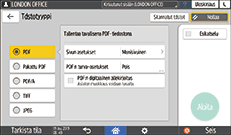
PDF: Luodaan normaali PDF-tiedosto.
Pakattu PDF: PDF-tiedosto, jolla on vähentynyt tiedostokoko luodaan, samalla ylläpitämällä luettavuutta.
PDF/A: Luodaan kansainvälisen standardin mukainen PDF-tiedosto, joka sopii pitkäaikaiseen tallennukseen.
TIFF: Luodaan TIFF-tiedosto.
JPEG: Luodaan JPEG-tiedosto.
JPEG-tiedostoa lukuun ottamatta voit määrittää, luodaanko jokaisesta erillinen tiedosto vai yhdistetäänkö useita sivuja yhteen tiedostoon.
 Jos haluat määrittää tiedoston nimen, paina [Tiedostonimi] ja syötä tiedoston nimi.
Tiedoston nimi luodaan yhdistämällä seuraavat kolme kohtaa:
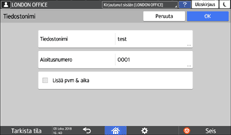
Tiedostonimi: Syötä käytettävä merkkijono tiedostonnimen alkuun.
Aloitusnumero: Määritä sarjanumeron alkunumero, joka liitetään jokaisen tiedoston nimeen kun määrität tiedostomuodon, joka koostuu yksittäisestä sivusta tiedostoa kohti.
Lisää pvm & aika: Valitse valintaruutu lisätäksesi tiedostonimen loppuun "vuoden, kuukauden, päivän, tunnin ja minuutin", jolloin skannaus on suoritettu.
 Määritä skannausasetukset skannattujen tietojen käyttötarkoituksen mukaan.
Alkuperäisille sopivan skannauslaadun ja tummuuden määrittäminen
 Määritä kohde, johon lähetät skannatun asiakirjan, ja paina [Aloita].

Voit myös sisällyttää turvallisuusasetukset ja digitaalisen allekirjoituksen asetukset ja tekstitiedot PDF-tiedostossa.
Käyttäjän opas (täysi versio) englanniksi
Käyttäjän opas (täysi versio) englanniksi
Nämä vaatimukset on täytettävä, kun alkuperäinen skannataan pakattuna PDF-tiedostona.
Voit muuttaa luvut seuraavissa asetuksissa.
Asetusnäkymän tyyppi: Vakio
[Skannerin omin]
[Lähetysasetukset][Tiedoston nimi][Yksisivuisten tiedostojen merkkimäärä]Käyttäjän opas (täysi versio) englanniksi
Asetusnäkymän tyyppi: Klassinen
[Skannerin omin]
[Lähetysasetukset] kieleke [Yksisivuisten tiedostojen merkkimäärä]Käyttäjän opas (täysi versio) englanniksi
Kun valitset [Pakattu PDF], voit valita [Nop. PDF-tdston luonti] -tilan ja [Etusijalla laatu] -tilan. Kun valitset [Etusijalla laatu] -tilan, laite tuottaa korkealla tasolla pakattuja PDF-tiedostoja, joissa on parempi kuvalaatu kuin [Nop. PDF-tdston luonti] -tilassa luoduissa PDF-tiedostoissa.