
Paperin kummallekin puolelle tulostaminen
Määritä kaksipuoleinen tulostus tulostusohjaimella.
Kaksipuoleisen tulostuksen määritys (Windows)
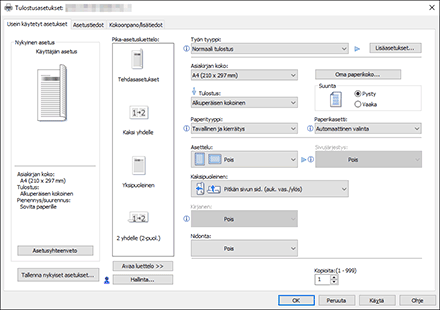
Kaksipuoleisen tulostuksen määritys välilehdessä [Usein käytetyt asetukset].
 Avaa asiakirja tulostaaksesi se tietokoneella ja näytä tulostusohjaimen asetusnäyttö sovelluksen tulostusvalikosta.
 Määritä Paperikoko, Paperityyppi, Suunta ja muut asetukset.
 Määritä paperin nidontapuoli [Usein käytetyt asetukset] -välilehden kohdassa "Kaksipuoleinen".
Suunta | Pitkä reuna sidottu | Lyhyt reuna sidottu |
|---|---|---|
Pysty  |  (avautuu vasemmalle) |  (avautuu ylös) |
Vaaka  |  (avautuu ylös) |  (avautuu vasemmalle) |
 Suoritettuasi asetukset napsauta [OK].
 Napsauta sovelluksen painiketta tulostusta varten.
Kaksipuoleisen tulostuksen määritys (OS X/macOS)
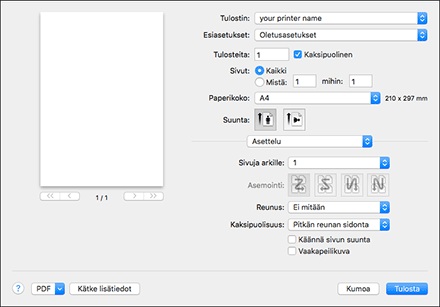
Määritä kaksipuolinen tulostus [Layout]-valikosta.
Avaa asiakirja tulostaaksesi se tietokoneella ja näytä tulostusohjaimen asetusnäyttö sovelluksen tulostusvalikosta.
Määritä paperin koko, suunta Paperityyppi ja muut asetukset.
Valitse [Two-Sided]-valintaruutu ja sitten [Layout] määrittääksesi paperin sidontapuolen.
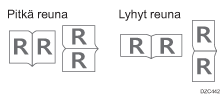
Alkuperäisen ja sidontapuolen suunta
Määritysten suorittamisen jälkeen napsauta [Tulosta].