
Skannerinäytön käyttö
Skannerinäytössä on viidenlaisia toimintoja ja asetuksia.
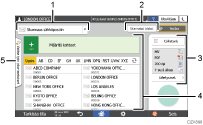
Vastaanottajatyypin valinta
Voit vaihtaa vaihtoehtojen [Skannaus sähköpostiin] ja [Skannaus kansioon] välillä. Kohteet, jotka näytetään osoitekirjassa ja manuaalisen syötön näytön kohteet muuttuvat myös, kun vaihdat kohdetyyppiä.
Skannatut tdstot
Voit selata lähetettyjen asiakirjojen lähetys ja peruuttaa asiakirjan lähetyksen, jos se odottaa jonossa. Lähetetyn tiedoston tilaa ei välttämättä näytetä, suojausasetuksista riippuen.
Lähetysasetukset
Voit määrittää skannausasetukset skannattavan asiakirjan tyypin mukaan ja skannattavien tietojen käyttötarkoitusken perusteella ja näyttää esikatselun ennen tietojen lähetystä.
Kohteen tiedot
Voit valita osoitekirjaan tallennetun kohteen yhdellä kosketuksella. Paina
 määrittääksesi sijainnin useilla eri menetelmillä, kuten syöttämällä sen manuaalisesti tai valitsemalla sen historiasta. Voit myös tallentaa uuden kohteen osoitekirjaan.
Valitse pikavalintatyö
Näet esivalitut asetukset laitteessa tai työhistoriassa. Kun käyttäjän todennus on käytössä, kunkin todennetun käyttäjän työhistoria näytetään. Kun valitset jonkin työhistorian, asetusta sovelletaan tämänhetkiseen skannerinäyttöön. Tämä ominaisuus on hyödyllinen, jos käytät samaa asetusta toistuvasti.
[Lähetysaset.]-ruudun mukauttaminen
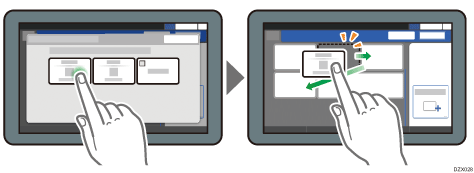
Paina ja pidä painettuna painiketta [Lähetysaset.]-näytöllä mukauttaaksesi painikkeiden asettelua.
Kun pääkäyttäjä on ottanut käyttöön käyttäjien todennuksen ja asetuksen Käyttäjän muokkaamat, näyttö voidaan mukauttaa joka käyttäjälle.
Näppäimistöasettelun muokkaustilaan siirtyminen
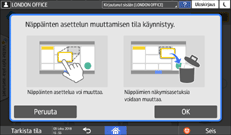
Paina pitkään mitä tahansa painiketta ja paina [OK] alla olevalla näytöllä vaihtaaksesi näppäinten lajittelutilaan ja mahdollistaaksesi näppäinten asettelun muuttamisen.
Näppäinten asettelun muuttaminen
Paina näppäintä pitkään muuttaaksesi asettelua, vedä se uuteen sijaintiin ja paina [OK].
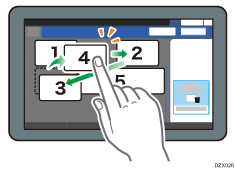
Voit myös tuoda näppäinten asettelutilanäytön esiin painamalla [Valikko] ( )
)  [Muuta näppäinten asettelua][Muuta näppäinten asettelua].
Näppäimen piilotus
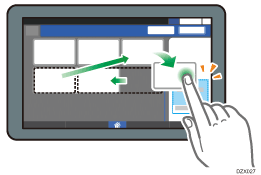
Paina näppäintä pitkään piilottaaksesi sen, vedä se kohtaan "Piilotanäppäimet", ja paina [OK].
Piilotetun näppäimen näyttäminen
Näytä piilotetut näppäimet painamalla "Piilotettujen näppäimien lista". Paina ja pidä näytettävää näppäintä painettuna, vie se näytettävään sijaintiin ja paina [OK].
Näppäinten alkuperäisen asettelun vahvistaminen
Paina [Valikko] () [Muuta näppäinten asettelua][Tarkista tehdasasetusten näppäinten asettelu]Skanneri-näytössä. Paina varmistamisen jälkeen [Takaisin].
Näppäinten asettelun palauttaminen oletusasetteluun
Paina [Valikko] () [Muuta näppäinten asettelua][Palauta asettelu][Palauta]Skanneri-näytössä.