
Tulostustyön suorittaminen vain todennustiedoilla
Laite todentaa käyttöpaneelista ja verkon kautta määritetyt tulostustyöt.
Kun tulostat tulostinohjaimesta, määritä käyttäjän todennus kohdassa "Tulostimen ominaisuudet".
Käyttäjän opas (täysi versio) englanniksi.
Käyttäjän opas (täysi versio) englanniksi.
Todentamatonta tulostustyötä ei voida tulostaa kohdassa "Tulostimen työn todennus" määritetyistä tulostustyön todennusasetuksista riippuen. Näet Tulostimen työn todennus -asetuksen valitsemalla alla näytetyt asetukset ja valitsemalla käyttäjän todennusmenetelmän.
Asetusnäytön tyyppi: Vakio
[Järjestelmäasetukset]
 [Pääkäyttäjän asetukset][Todennus/Veloitus][Pääkäyttäjän todennus/käyttäjän tod./sovelluksen tod. ][Käyttäjän todennuksen hallinta]
Asetusnäytön tyyppi: Klassinen
[Järjestelmäasetukset]
[Pääkäyttäjän työkalut] tab [Käyttäjän todennuksen hallinta]
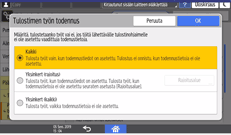
Tulostustyön todennuksen suojaustaso
Tulostustyön suojaustason näyttö vaihtelee sen mukaan, mikä RICOH Always Current Technology -sovelluksen versio laitteeseen on asennettu.
Asetusnäytön tyyppi: Vakio
Asetusnäytön tyyppi: Klassinen
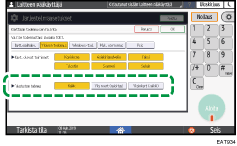
Kaikki: todentaa kaikki tulostustyöt. Et voi määrittää tulostustyötä tulostinohjaimesta tai laitteesta, joka ei tue käyttäjän todennusta. Tulostustyö, jota ei voida todentaa, näytetään käyttöpaneelissa ja peruutetaan.
Yksinkert (rajoitus): Tulostustyöt määritetyltä alueelta eivät tarvitse todennusta. Määritä IPv4-osoitealue, joka ei vaadi todennusta. Voit määrittää, että rinnakkaiskaapelin tai USB-liitännän kautta tulevia tulostustöitä ei tarvitse todentaa. Suojaustaso on sama kuin asetuksella [Yksinkert (kaikki)].
Yksinkert (kaikki): Todentaa vain tulostustyöt, jotka tulevat käyttäjän todennusta tukevista tulostinohjaimista. Todennustietoja sisältämättömänt tulostustyöt, jotka on määritetty tulostinohjaimessa, joka ei tue käyttäjän todennusta, tai jotka on määritetty komennolla, suoritetaan ilman todennusta. Valitse tämä, kun tulostetaan tulostinohjaimesta tai laitteesta, jota tämä laite ei pysty tunnistamaan.
Tulostustyön todennusta tukevat tulostinohjaimet
RPCS/PCL6: käyttäjäkooditodennus, perustodennus, Windows-todennus, LDAP-todennus
PostScript 3: käyttäjäkooditodennus
Tulostustyön tyypit ja todennusasetukset
Laite ei ehkä tulosta oikein tulostustyön todennustason ja tyypin yhdistelmän mukaan seuraavasti:
 : Tulostus on mahdollista, kun tulostustyön todennus onnistui tai riippumatta käyttäjätodennuksesta.
-: Tulostus ei ole mahdollista.
Tulostinohjainten/tulostustöiden tyypit | Todennusasetus | Turvataso | |
|---|---|---|---|
Kaikki | Yksinkertainen (kaikki) | ||
RPCS PCL 6 | Sisäänkirjautumisnimi/-salasana |
|
|
Käyttäjäkoodi |
|
| |
– | - |
| |
PostScript 3 | Käyttäjäkoodi |
|
|
– | - |
| |
Lähetä tulostettavaksi PDF-tiedoston LPR-tulostus | – | - |
|
PDF-tiedoston ftp-tulostus | Käyttäjätunnus ja salasana ftp-sisäänkirjautumisessa |
|
|
Yleinen ohjain | Sisäänkirjautumisnimi/-salasana Ohjaimen salausavain |
|
|
Sisäänkirjautumisnimi/-salasana |
|
| |
Käyttäjäkoodi |
|
| |
*1 Tulostusta ei suoriteta, kun salaustavaksi (salausalgoritmiksi) on määritetty AES (Advanced Encryption Standard).
*2 Tulostusta ei suoriteta, kun salaustavaksi (salausalgoritmiksi) on määritetty DES (Data Encryption Standard) tai AES (Advanced Encryption Standard).

Määritä ohjaimen salausavain tai salausmenetelmä seuraavalla tavalla:
Asetusnäytön tyyppi: Vakio
Paina [Järjestelmäasetukset]
[Pääkäyttäjän asetukset][Tietoturva][Laajennettu turva] nähdäksesi asetusnäytön, ja määritä sitten "Ohjaimen salausavain" tai "Ohjaimen salausavain: salauksen vahvuus".Asetusnäytön tyyppi: Klassinen
Paina [Järjestelmäasetukset]
[Pääkäyttäjän työkalut] -välilehti [Laajennettu turva] nähdäksesi asetusnäytön, ja määritä sitten "Ohjaimen salausavain" tai "Ohjaimen salausavain: salauksen vahvuus".
Voit määrittää [Yks. salaus] -suojaustasolle käytettävän IPv4-osoitealueen Web Image Monitorilla tai telnetin authfree-komennolla. Lisätietoja telnet-komennosta on sivustollamme kohdassa "Laitehallinta (TELNET)".