
Σάρωση εγγράφων και αποστολή των δεδομένων σάρωσης μέσω e-mail
Σαρώστε ένα έγγραφο, επισυνάψτε τα δεδομένα σάρωσης σε ένα e-mail και στείλτε το από το μηχάνημα.
Διαμορφώστε εκ των προτέρων τις ρυθμίσεις διακομιστή SMTP και δικτύου.
Οδηγός Χρήστη (πλήρης έκδοση) στα αγγλικά
Καταχωρίστε μια διεύθυνση e-mail στο βιβλίο διευθύνσεων ώστε να μπορείτε να την επιλέγετε με ευκολία ως προορισμό κατά την αποστολή e-mail.
Οδηγός Χρήστη (πλήρης έκδοση) στα αγγλικά
Βασική διαδικασία για την αποστολή e-mail
 Πατήστε [Σαρωτής] στην Αρχική οθόνη.

 Επιλέξτε [Σάρωση σε Email] στην οθόνη σαρωτή.
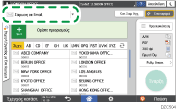
 Τοποθετήστε το πρωτότυπο στον σαρωτή.
Οδηγός Χρήστη (πλήρης έκδοση) στα αγγλικά
 Πατήστε [Ρυθμ. Αποστ.] στην οθόνη σαρωτή.
 Πατήστε [Αποστολέας] και καθορίστε τον αποστολέα.
Όταν οριστεί η τιμή [Ενεργό] στις ακόλουθες ρυθμίσεις, μπορείτε να στέλνετε e-mail ακόμη κι όταν δεν έχει καθοριστεί αποστολέας. Ως αποστολέας χρησιμοποιείται η διεύθυνση e-mail του διαχειριστή που έχει καταχωριστεί στο μηχάνημα.
Τύπος οθόνης ρυθμίσεων: Κανονικ
[Ρυθμίσεις Συστήματος]
 [Αποστολή (Email/Φάκελος)][Email][Αυτόματος Καθορισμός Ονόματος Αποστολέα]
Τύπος οθόνης ρυθμίσεων: Κλασσική
[Ρυθμίσεις Συστήματος]
καρτέλα [Μεταφ. Αρχείου][Αυτ. Καθορ. Ονόμ. Αποστολέα]
Για να λάβετε επιβεβαίωση για το άνοιγμα, καθορίστε τον αποστολέα.
 Επιλέξτε το πλαίσιο ελέγχου [Ειδοποίηση Λήψης] για να λάβετε μια επιβεβαίωση κατά το άνοιγμα του e-mail από τον προορισμό.

 Καθορίστε τον προορισμό στην οθόνη σαρωτή.
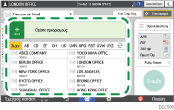
Για να εισάγετε τη διεύθυνση e-mail μη αυτόματα, επιλέξτε τον προορισμό από το ιστορικό προορισμών, ή αναζητήστε τον προορισμό στο βιβλίο διευθύνσεων, πατήστε
 και καθορίστε τον προορισμό.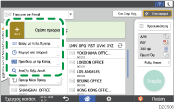
Πατήστε
 για να καθορίσετε ξανά τον προορισμό ή επιλέξτε [Προς], [Κοιν.] ή [Ιδ.Κν].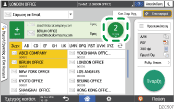
 Καθορίστε τις ρυθμίσεις σάρωσης ανάλογα με τη χρήση των δεδομένων σάρωσης.
Σάρωση ενός πρωτοτύπου με την κατάλληλη ποιότητα και πυκνότητα
Καθορισμός του τύπου ή του ονόματος αρχείου κατά τη σάρωση ενός εγγράφου
 Πιέστε [Έναρξη].
Καταχώριση στο βιβλίο διευθύνσεων του προορισμού e-mail που καθορίστηκε κατά την αποστολή e-mail
Όταν καθορίζετε μια διεύθυνση e-mail εισάγοντάς την μη αυτόματα ή επιλέγοντάς την από τα αρχεία σαρωτή, έχετε τη δυνατότητα να καταχωρίσετε αυτήν τη διεύθυνση e-mail στο βιβλίο διευθύνσεων πριν στείλετε ένα e-mail.
Πατήστε [Σαρωτής] στην Αρχική οθόνη.
Επιλέξτε [Σάρωση σε Email] στην οθόνη σαρωτή.
Τοποθετήστε το πρωτότυπο στον σαρωτή.
Οδηγός Χρήστη (πλήρης έκδοση) στα αγγλικά
Πατήστε [Ρυθμ. Αποστ.] στην οθόνη σαρωτή και διαμορφώστε τις ρυθμίσεις σάρωσης ανάλογα με τη χρήση των δεδομένων σάρωσης.
Σάρωση ενός πρωτοτύπου με την κατάλληλη ποιότητα και πυκνότητα
Καθορισμός του τύπου ή του ονόματος αρχείου κατά τη σάρωση ενός εγγράφου
Καθορίστε τον προορισμό.
Κατά την εισαγωγή μη αυτόματα
Πατήστε
και κατόπιν επιλέξτε [Εισαγ. με τη Χρ. Πληκτρ.].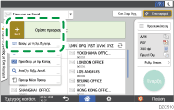
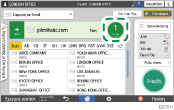
Εισάγετε τη διεύθυνση e-mail και πατήστε
 .
.
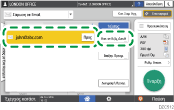
Επιλέξτε τη διεύθυνση e-mail που εισάγατε μη αυτόματα και πατήστε [Κατ. στ Βιβλ Διευθ].
Εισάγετε το όνομα και άλλες πρόσθετες πληροφορίες.
Κατά την επιλογή από το ιστορικό αποστολής
Πατήστε
και κατόπιν επιλέξτε [Επιλογή απο Ιστορικό].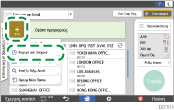
Πατήστε [Καταχ.] για τον προορισμό που θα καταχωρίσετε.
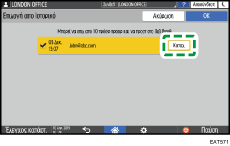
Καταχωρίστε το όνομα και άλλες πρόσθετες πληροφορίες.
Αφού καταχωρίσετε τις πληροφορίες, πατήστε [ΟΚ] για να κλείσετε την οθόνη βιβλίου διευθύνσεων.
Πατήστε [OK] για να κλείσετε την οθόνη [Επιλογή απο Ιστορικό].
Πατήστε [Έναρξη] στην οθόνη σαρωτή.