
Εκτύπωση σε Φακέλους
Τοποθετήστε φακέλους στον δίσκο bypass ή στον δίσκο χαρτιού και αλλάξτε τις ρυθμίσεις δίσκου χαρτιού στον πίνακα ελέγχου.
Εκτύπωση σε Φακέλους (Τύπος Οθόνης Ρυθμίσεων: Κανονικ.)
 Τοποθετήστε φακέλους στον δίσκο bypass ή στον δίσκο χαρτιού.
Προσανατολισμός των φακέλων | Δίσκος 2 έως 5 | Πλαϊνός Δίσκος |
|---|---|---|
Φάκελοι που ανοίγουν από το πλάι  |  Πτερύγια: κλειστά Κάτω πλευρά των φακέλων: προς τα δεξιά του μηχανήματος Πλευρά που θα εκτυπωθεί: με όψη προς τα κάτω |  Πτερύγια: κλειστά Κάτω πλευρά των φακέλων: προς τα δεξιά του μηχανήματος Πλευρά που θα εκτυπωθεί: με όψη προς τα πάνω |

 Στην Αρχική οθόνη, πατήστε [Ρυθμίσεις].

 Στην οθόνη Ρυθμίσεις, πατήστε [Ρυθμίσ. Χαρτιού Δίσκου].
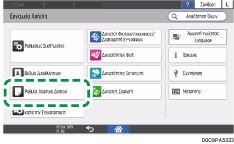
 Πατήστε [Μέγεθος Χαρτιού/Τύπος Χαρτιού].
 Πατήστε το όνομα του δίσκου στον οποίο έχουν τοποθετηθεί οι φάκελοι και κατόπιν πατήστε [Μέγ. Χαρτιού] ή [Μέγεθος Χαρτιού: Εκτυπωτής] για να επιλέξετε το μέγεθος των φακέλων.
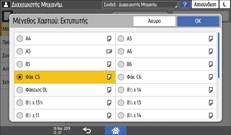
Εάν το μέγεθος του τοποθετημένου φακέλου δεν περιλαμβάνεται στη λίστα, επιλέξτε [Προσαρμ] και εισάγετε την τιμή.
 Πατήστε [OK].
 Πατήστε [Τύπος/Πάχος Χαρτιού] και κατόπιν επιλέξτε [Φάκελος] από το στοιχείο [Τύπος Χαρτιού].
Επίσης, επιλέξτε το πάχος των τοποθετημένων φακέλων από το στοιχείο [Πάχος Χαρτιού].
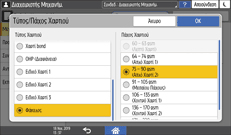
 Πατήστε δύο φορές [OK].
 Αφού ολοκληρώσετε τη διαμόρφωση, πατήστε [Αρχική] (
 ).
).
 Ανοίξτε στον υπολογιστή το έγγραφο που θέλετε να εκτυπώσετε και εμφανίστε την οθόνη ρυθμίσεων του προγράμματος οδήγησης εκτυπωτή από το μενού εκτύπωσης της εφαρμογής.
 Καθορίστε το μέγεθος και τον τύπο του χαρτιού.
Windows
Στην καρτέλα [Βασικό], διαμορφώστε τις ακόλουθες ρυθμίσεις:
Μέγεθος Εγγράφου: επιλέξτε το μέγεθος του φακέλου. Εάν το μέγεθος του φακέλου δεν περιλαμβάνεται στις διαθέσιμες επιλογές, εισάγετε την τιμή επιλέγοντας [Προσαρμ. Μέγεθος Χαρτιού...].
Τύπος Χαρτιού: [Φάκελος]
Μπορείτε να καθορίσετε ένα προσαρμοσμένο μέγεθος χαρτιού, το οποίο χρησιμοποιείται συχνά, ως επιλογή στα Μεγέθη εγγράφων.
Οδηγός Χρήστη (πλήρης έκδοση) στα αγγλικά
OS X/macOS
Διαμορφώστε τις ακόλουθες ρυθμίσεις:
Μέγεθος χαρτιού: επιλέξτε το μέγεθος του φακέλου. Εάν το μέγεθος του φακέλου δεν περιλαμβάνεται στις διαθέσιμες επιλογές, επιλέξτε [Διαχείριση προσαρμοσμένων μεγεθών] και εισάγετε την τιμή.
Δυνατότητες Εκτυπωτή
 ΧαρτίΤύπος Χαρτιού: [Φάκελος]
 Πραγματοποιήστε την εκτύπωση.
Εκτύπωση σε Φακέλους (Τύπος Οθόνης Ρυθμίσεων: Κλασσική)
Τοποθετήστε φακέλους στον δίσκο bypass ή στον δίσκο χαρτιού.
Προσανατολισμός των φακέλων | Δίσκος 2 έως 5 | Πλαϊνός Δίσκος |
|---|---|---|
Φάκελοι που ανοίγουν από το πλάι | Πτερύγια: κλειστά Κάτω πλευρά των φακέλων: προς τα δεξιά του μηχανήματος Πλευρά που θα εκτυπωθεί: με όψη προς τα κάτω | Πτερύγια: κλειστά Κάτω πλευρά των φακέλων: προς τα δεξιά του μηχανήματος Πλευρά που θα εκτυπωθεί: με όψη προς τα πάνω |
Όταν τοποθετείτε τους φακέλους στον δίσκο χαρτιού, τοποθετήστε τον επιλογέα μεγέθους χαρτιού στη θέση " ".
".
Στην Αρχική οθόνη, πατήστε [Ρυθμίσεις].
Πατήστε [Tray Paper Settings] [Μέγεθος Χαρτιού Δίσκου] ή [Μέγ. Χαρτ. Bypass Εκτυπ.] και κατόπιν επιλέξτε το μέγεθος των φακέλων.
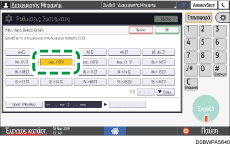
Εάν το μέγεθος του τοποθετημένου φακέλου δεν περιλαμβάνεται στη λίστα, επιλέξτε [Προσαρμ Μέγεθος] και εισάγετε την κατάλληλη τιμή.
Πατήστε [OK].
Πατήστε [Τύπος Χαρτ.] για τον δίσκο στον οποίο είναι τοποθετημένοι οι φάκελοι και κατόπιν επιλέξτε [Φάκελος].
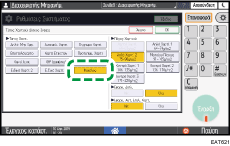
Αφού ολοκληρώσετε τη διαμόρφωση, πατήστε [Αρχική] ().
Ανοίξτε στον υπολογιστή το έγγραφο που θέλετε να εκτυπώσετε και εμφανίστε την οθόνη ρυθμίσεων του προγράμματος οδήγησης εκτυπωτή από το μενού εκτύπωσης της εφαρμογής.
Καθορίστε το μέγεθος και τον τύπο του χαρτιού.
Windows
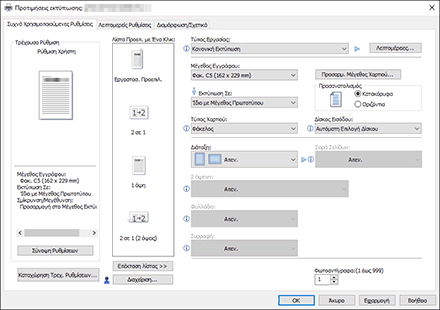
Μέγεθος Εγγράφου: επιλέξτε το μέγεθος του φακέλου. Εάν το μέγεθος του φακέλου δεν περιλαμβάνεται στις διαθέσιμες επιλογές, εισάγετε την τιμή επιλέγοντας [Προσαρμ. Μέγεθος Χαρτιού...].
Τύπος Χαρτιού: [Φάκελος]
Μπορείτε να καθορίσετε ένα προσαρμοσμένο μέγεθος χαρτιού, το οποίο χρησιμοποιείται συχνά, ως επιλογή στα Μεγέθη εγγράφων.
Οδηγός Χρήστη (πλήρης έκδοση) στα αγγλικά
OS X/macOS
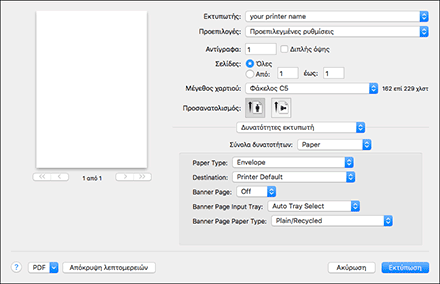
Μέγεθος χαρτιού: επιλέξτε το μέγεθος του φακέλου. Εάν το μέγεθος του φακέλου δεν περιλαμβάνεται στις διαθέσιμες επιλογές, επιλέξτε [Διαχείριση προσαρμοσμένων μεγεθών...] και εισάγετε την τιμή.
Δυνατότητες Εκτυπωτή
Χαρτί Τύπος Χαρτιού: [Φάκελος]
Πραγματοποιήστε την εκτύπωση.