
Βασική διαδικασία για την εκτύπωση εγγράφων
Για να εκτυπώσετε ένα έγγραφο, καθορίστε το πρόγραμμα οδήγησης εκτυπωτή και διαμορφώστε τις ρυθμίσεις μεγέθους εγγράφου, τύπου χαρτιού και άλλες.

Η προεπιλεγμένη ρύθμιση είναι εκτύπωση διπλής όψης. Εάν θέλετε να εκτυπώσετε μόνο στη μία πλευρά, επιλέξτε [Απεν.] στη ρύθμιση διπλής όψης.
Εάν στείλετε μια εργασία εκτύπωσης μέσω USB 2.0 ενώ το μηχάνημα βρίσκεται σε κατάσταση Αναστολής λειτουργίας, ενδέχεται να εμφανιστεί μήνυμα σφάλματος όταν ολοκληρωθεί η εργασία εκτύπωσης. Σε αυτήν την περίπτωση, ελέγξτε εάν εκτυπώθηκε το έγγραφο.
Εκτύπωση ενός εγγράφου στα Windows
 Ανοίξτε στον υπολογιστή το έγγραφο που θέλετε να εκτυπώσετε και εμφανίστε την οθόνη ρυθμίσεων του προγράμματος οδήγησης εκτυπωτή από το μενού εκτύπωσης της εφαρμογής.
Η διαδικασία για την εμφάνιση της οθόνης ρυθμίσεων εξαρτάται από τις εφαρμογές.
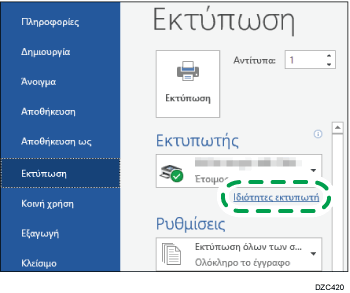
Για παράδειγμα, στο Microsoft Word/Excel, κάντε κλικ στο [Εκτύπωση] στο μενού [Αρχείο], επιλέξτε τη συσκευή που θα χρησιμοποιήσετε και κατόπιν κάντε κλικ στο [Ιδιότητες εκτυπωτή].
 Καθορίστε το μέγεθος εγγράφου, τον τύπο χαρτιού, τον δίσκο χαρτιού και άλλες ρυθμίσεις.
Μπορείτε να καθορίσετε τις ρυθμίσεις εκτύπωσης στην καρτέλα [Συχνά Χρησιμοποιούμενες Ρυθμίσεις] και στην καρτέλα [Λεπτομερείς Ρυθμίσεις]. Μπορείτε να καθορίσετε τις βασικές ρυθμίσεις στην καρτέλα [Συχνά Χρησιμοποιούμενες Ρυθμίσεις], ακόμη κι αν δεν χρησιμοποιήσετε την καρτέλα [Λεπτομερείς Ρυθμίσεις].
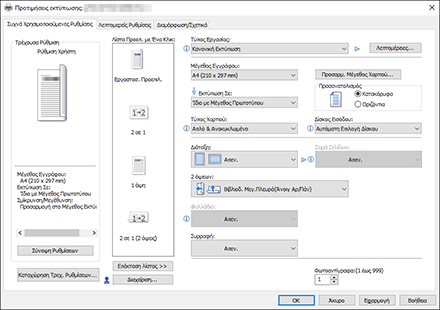
Λίστα Προεπ. με Ένα Κλικ: εδώ είναι καταχωρισμένες ορισμένες χρήσιμες λειτουργίες, όπως ο Συνδυασμός ή οι 2 όψεις. Κάντε κλικ στο εικονίδιο της λειτουργίας για να την επιλέξετε. Μπορείτε να καταχωρίσετε συχνά χρησιμοποιούμενες ρυθμίσεις εκτύπωσης ως Προεπιλογές με ένα κλικ.
Οδηγός Χρήστη (πλήρης έκδοση) στα αγγλικά
Τύπος Εργασίας: επιλέξτε [Κανονική Εκτύπωση] για άμεση εκτέλεση της εκτύπωσης.
Μπορείτε να παράγετε μια μερική εκτύπωση ως δοκιμή και να συνεχίσετε κατόπιν με την εκτύπωση του υπόλοιπου εγγράφου (Εκτύπωση Δείγματος).
Οδηγός Χρήστη (πλήρης έκδοση), στα αγγλικά
Μπορείτε να αποθηκεύετε έγγραφα στο μηχάνημα (Κλειδωμένη Εκτύπωση, Εκτύπωση σε Αναμονή ή Αποθηκευμένη Εκτύπωση).
Οδηγός Χρήστη (πλήρης έκδοση) στα αγγλικά
Μέγεθος Εγγράφου: επιλέξτε το μέγεθος του εγγράφου που θα εκτυπώσετε.
Προσανατολισμός: καθορίστε τον προσανατολισμό του εγγράφου. Επιλέξτε Κατακόρυφο ή Οριζόντιο.
Τύπος Χαρτιού: επιλέξτε τον τύπο του χαρτιού που θα χρησιμοποιήσετε.
Δίσκος Εισόδου: επιλέξτε τον δίσκο στον οποίο υπάρχει το χαρτί που θα χρησιμοποιήσετε. Εάν επιλέξετε [Αυτόματη Επιλογή Δίσκου], επιλέγεται αυτόματα ένας κατάλληλος δίσκος χαρτιού ανάλογα με τις καθορισμένες ρυθμίσεις [Εκτύπωση Σε] και [Τύπος Χαρτιού].
Εάν δεν θέλετε να χρησιμοποιείτε συγκεκριμένους δίσκους όταν είναι ενεργή η λειτουργία [Αυτόματη Επιλογή Δίσκου], διαμορφώστε το μηχάνημα έτσι ώστε να μην επιλέγει αυτόματα τους εν λόγω δίσκους.
Οδηγός χρήστη (πλήρης έκδοση), στα αγγλικά
Για να αποτρέψετε την αυτόματη επιλογή άλλων δίσκων από το μηχάνημα, απενεργοποιήστε την αυτόματη εναλλαγή δίσκου.
Οδηγός χρήστη (πλήρης έκδοση), στα αγγλικά
Φωτοαντίγραφα: εισάγετε την ποσότητα εκτυπώσεων.
Στην καρτέλα [Λεπτομερείς Ρυθμίσεις], μπορείτε να διαμορφώσετε ρυθμίσεις για προχωρημένους. Αλλάξτε το μενού και καθορίστε τα στοιχεία ρυθμίσεων.
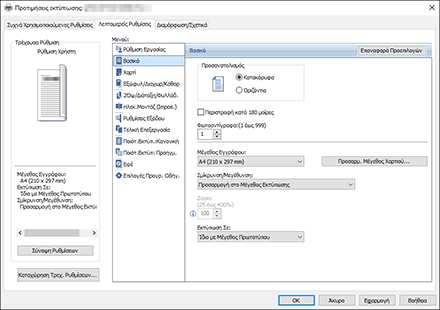
Το εικονίδιο προειδοποίησης ( ) υποδεικνύει ότι υπάρχουν απενεργοποιημένα στοιχεία. Κάντε κλικ στο εικονίδιο για να ελέγξετε την αιτία.
 Αφού ολοκληρώσετε τη διαμόρφωση, κάντε κλικ στο [OK].
 Στην εφαρμογή, κάντε κλικ στο κουμπί για την εκτύπωση.
Η διαδικασία εκτύπωσης εξαρτάται από τις εφαρμογές.
Για παράδειγμα, στο Microsoft Word/Excel, κάντε κλικ στο [Εκτύπωση] στην οθόνη που παρουσιάζεται στο Βήμα 1.

Στην οθόνη [Συσκευές και εκτυπωτές], κάντε δεξί κλικ στο εικονίδιο εκτυπωτή του μηχανήματος, και, κατόπιν, κάντε κλικ στο [Ρυθμίσεις εκτύπωσης] για να αλλάξετε τις προεπιλεγμένες τιμές των ρυθμίσεων εκτυπωτή.
Όταν χρησιμοποιείτε το πρόγραμμα οδήγησης που διανέμεται από τον διακομιστή εκτύπωσης, εμφανίζονται κατά προεπιλογή οι [Βασικές ρυθμίσεις] που έχουν οριστεί στον διακομιστή εκτύπωσης.
Εκτύπωση ενός εγγράφου στο OS X/macOS
Στη διαδικασία του παρακάτω παραδείγματος, χρησιμοποιείται το OS X 10.13. Η διαδικασία μπορεί να διαφέρει για διαφορετικές εκδόσεις.
Ανοίξτε ένα έγγραφο προς εκτύπωση στον υπολογιστή, και κάντε κλικ στην επιλογή [Εκτύπωση] στο μενού [Αρχείο].
Επιλέξτε τον εκτυπωτή που χρησιμοποιείτε από το "Εκτυπωτής:".
Καθορίστε το μέγεθος χαρτιού, τον προσανατολισμό και άλλες ρυθμίσεις.
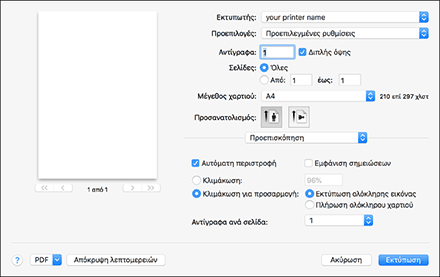
Φωτοαντίγραφα: εισάγετε την ποσότητα εκτυπώσεων.
Μέγεθος Χαρτιού: επιλέξτε το μέγεθος του εγγράφου που θα εκτυπώσετε.
Προσανατολισμός: καθορίστε τον προσανατολισμό του εγγράφου. Επιλέξτε Κατακόρυφο ή Οριζόντιο.
Επιλέξτε μια κατηγορία από το αναδυόμενο μενού και κατόπιν καθορίστε τον δίσκο χαρτιού και τον τύπο χαρτιού.
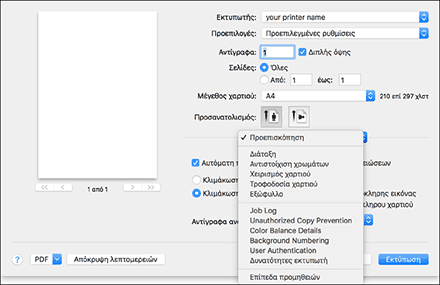
Τροφοδοσία χαρτιού
Όλες οι σελίδες από: επιλέξτε τον δίσκο στον οποίο υπάρχει το χαρτί που θα χρησιμοποιήσετε. Εάν επιλέξετε [Auto Select], επιλέγεται αυτόματα ένας κατάλληλος δίσκος χαρτιού ανάλογα με τις καθορισμένες ρυθμίσεις μεγέθους και τύπου χαρτιού.
Όταν στο μηχάνημα δεν τοποθετείται χαρτί του καθορισμένου μεγέθους, η εκτύπωση εκτελείται με βάση τις ρυθμίσεις του μηχανήματος.
Καταγραφή Εργασιών
Τύπος Εργασίας: επιλέξτε [Κανονική Εκτύπωση] για άμεση εκτέλεση της εκτύπωσης.
Μπορείτε να παράγετε μια μερική εκτύπωση ως δοκιμή και να συνεχίσετε κατόπιν με την εκτύπωση του υπόλοιπου εγγράφου (Εκτύπωση Δείγματος).
Οδηγός Χρήστη (πλήρης έκδοση), στα αγγλικά
Μπορείτε να αποθηκεύετε έγγραφα στο μηχάνημα (Κλειδωμένη Εκτύπωση, Εκτύπωση σε Αναμονή ή Αποθηκευμένη Εκτύπωση).
Οδηγός Χρήστη (πλήρης έκδοση) στα αγγλικά
Δυνατότητες Εκτυπωτή
Επιλέξτε μια κατηγορία στις "Ομάδες δυνατοτήτων" και κατόπιν καθορίστε τα στοιχεία ρύθμισης.
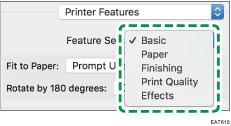
Paper (Χαρτί)
Τύπος Χαρτιού: επιλέξτε τον τύπο του χαρτιού που θα χρησιμοποιήσετε.
 Αφού ολοκληρώσετε τη διαμόρφωση, κάντε κλικ στο [Εκτύπωση].