
Αντιγραφή σε φακέλους
Για σποραδική αντιγραφή σε φακέλους, τοποθετήστε τους φακέλους στον δίσκο bypass. Εάν αντιγράφετε συχνά σε φακέλους, τοποθετήστε τους στον δίσκο χαρτιού.
Αντιγραφή σε Φακέλους Τοποθετημένους στον Δίσκο Bypass

Η λειτουργία Αντιγραφής διπλής όψης δεν μπορεί να χρησιμοποιηθεί για φακέλους. Εάν έχει οριστεί Αντιγραφή διπλής όψης, πατήστε το πλήκτρο για να ακυρώσετε τη ρύθμιση.
 Πατήστε [Αντιγρ.] στην Αρχική οθόνη.

 Τοποθετήστε τον φάκελο στον δίσκο bypass με την όψη αντιγραφής προς τα επάνω.
Προσανατολισμός και συνιστώμενες συνθήκες για φακέλους
Εμφανίζεται η οθόνη "Ρυθμίσεις Χαρτιού Δίσκου Bypass".
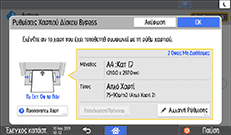
 Πατήστε [Αλλαγή Ρύθμισης].
 Επιλέξτε [Φάκελος] και κατόπιν προχωρήστε στην επόμενη οθόνη.
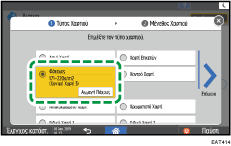
Για να αλλάξετε το βάρος του φακέλου, πατήστε [Αλλαγή Πάχους] ώστε να καθορίσετε το βάρος.
 Επιλέξτε το μέγεθος του φακέλου και έπειτα πατήστε δύο φορές [OK].
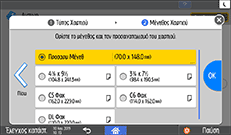
Εάν επιλέξετε [Προσαρμοσμένο Μέγεθος], εισάγετε το μέγεθος του φακέλου.
 Τοποθέτηστε το πρωτότυπο στη πλάκα αντιγραφής.
 Πιέστε [Έναρξη].
Αντιγραφή σε Φακέλους Τοποθετημένους στον Δίσκο Χαρτιού
Η λειτουργία Αντιγραφής διπλής όψης δεν μπορεί να χρησιμοποιηθεί για φακέλους. Εάν έχει οριστεί Αντιγραφή διπλής όψης, πατήστε το πλήκτρο για να ακυρώσετε τη ρύθμιση.
Τοποθετήστε τους φακέλους στον δίσκο χαρτιού.
Πατήστε [Αντιγρ.] στην Αρχική οθόνη.
Πατήστε το πλήκτρο για την επιλογή ενός δίσκου χαρτιού και καθορίστε το χαρτί που θα χρησιμοποιηθεί.
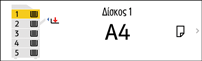
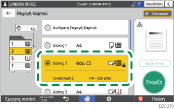
Επιλέξτε τον δίσκο χαρτιού στον οποίο έχουν τοποθετηθεί οι φάκελοι.
Τοποθέτηστε το πρωτότυπο στη πλάκα αντιγραφής.
Πιέστε [Έναρξη].