
Καταχώριση συχνά χρησιμοποιούμενων ρυθμίσεων ως πρόγραμμα
Μπορείτε να καταχωρίσετε ένα "πρόγραμμα" αποτελούμενο από έναν συνδυασμό των λειτουργιών που χρησιμοποιούνται στις λειτουργίες αντιγραφής, φαξ ή σαρωτή, όπως οι ρυθμίσεις σάρωσης, οι ρυθμίσεις εξόδου και η διεύθυνση.
Μπορείτε να φορτώσετε με ευκολία το καταχωρισμένο πρόγραμμα από την οθόνη εφαρμογών.
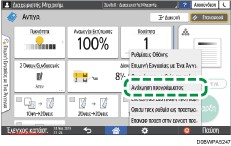
Όταν πατήσετε το εικονίδιο ενός προγράμματος στην Αρχική οθόνη, το μηχάνημα εφαρμόζει αυτόματα τις ρυθμίσεις και εκτελεί τη λειτουργία που είναι καταχωρισμένη στο πρόγραμμα.
Μπορείτε να καταχωρίσετε τον ακόλουθο αριθμό στοιχείων ως προγράμματα.
Αντιγραφή: 25 στοιχεία
Φαξ: 100 στοιχεία
Σαρωτής: 100 στοιχεία

Δεν μπορείτε να καταχωρίσετε τις ακόλουθες ρυθμίσεις ως πρόγραμμα:
Αντιγραφή
[Προσανατολισμός] της επιλογής [2 Όψ/Συνδυασμ]
Φαξ
[Θέμα], [Αποστολέας]
Σαρωτής
[Αποστολέας], [Ρυθμίσεις Ασφαλείας PDF], [Αριθμός Έναρξης]
Τύπος οθόνης ρυθμίσεων: Κανονικ
Μπορείτε να καταχωρίσετε έναν προορισμό στο πρόγραμμα της λειτουργίας σαρωτή μόνον όταν η επιλογή [Προγραμμ Ρύθμισ για Προορισμούς] του [Δυνατοτ. Σαρωτή] έχει οριστεί σε [Ένταξη Προορισμών].
Οδηγός Χρήστη (πλήρης έκδοση), στα αγγλικά
Τύπος οθόνης ρυθμίσεων: Κλασσική
Μπορείτε να καταχωρίσετε έναν προορισμό στο πρόγραμμα της λειτουργίας σαρωτή μόνον όταν η επιλογή [Προγραμμ Ρύθμισ για Προορισμούς] του [Δυνατοτ. Σαρωτή] έχει οριστεί σε [Ένταξη Προορισμών].
Οδηγός Χρήστη (πλήρης έκδοση) στα αγγλικά
Όταν η επιλογή [Προγραμμ Ρύθμισ για Προορισμούς] του στοιχείου [Δυνατοτ. Σαρωτή] έχει οριστεί σε [Εξαίρεση Προορισμών], ο προορισμός που έχει καταχωριστεί στο ανακληθέν πρόγραμμα της λειτουργίας σαρωτή δεν εμφανίζεται.
Ένας προορισμός φακέλου με κωδικό προστασίας προορισμού δεν μπορεί να καταχωριστεί σε πρόγραμμα της λειτουργίας σαρωτή.
Καταχώριση ρυθμίσεων ως πρόγραμμα
Αρχικά, στην οθόνη αντιγραφής, φαξ ή σαρωτή, διαμορφώστε τις ρυθμίσεις που θέλετε να καταχωρίσετε· κατόπιν καταχωρίστε τες.
 Στην Αρχική οθόνη, πατήστε [Αντιγρ.], [Φαξ] ή [Σαρωτής].
 Καθορίστε τις ρυθμίσεις σάρωσης και εξόδου που θα καταχωριστούν ως πρόγραμμα.
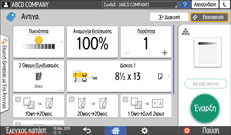
 Πατήστε [Μενού] (
 ).
).
 Πατήστε [Ορισμός τρεχ ρυθμίσ στο πρόγραμ].
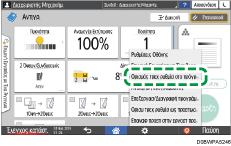
 Πατήστε έναν αριθμό προγράμματος για να καταχωρίσετε τις ρυθμίσεις.
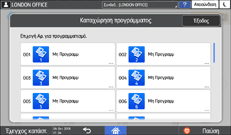
 Εισάγετε ένα όνομα προγράμματος και επιλέξτε ένα εικονίδιο, και κατόπιν πατήστε [OK].
 Πατήστε [Τοποθετήστε].
Το επιλεγμένο εικονίδιο εμφανίζεται στην Αρχική οθόνη.
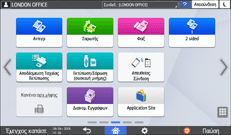
 Πατήστε [Έξοδος].
Αλλαγή του περιεχομένου του προγράμματος
Μπορείτε να αλλάξετε ένα μέρος του προγράμματος και να το αντικαταστήσετε ή να τροποποιήσετε το περιεχόμενό του και να το καταχωρίσετε ως νέο πρόγραμμα.
Στην Αρχική οθόνη, πατήστε [Αντιγρ.], [Φαξ] ή [Σαρωτής].
Πατήστε [Μενού] () και κατόπιν πατήστε [Ανάκληση προγράμματος].
Πατήστε τον αριθμό προγράμματος που θέλετε να αλλάξετε.

Αλλάξτε τις ρυθμίσεις σάρωσης και εξόδου.
Πατήστε [Μενού] () και κατόπιν πατήστε [Ορισμός τρεχ ρυθμίσ στο πρόγραμ].
Επιλέξτε έναν αριθμό προγράμματος για να καταχωρίσετε τις τροποποιημένες ρυθμίσεις.
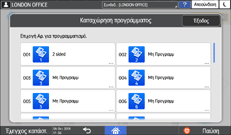
Για να αντικαταστήσετε το πρόγραμμα, επιλέξτε τον αριθμό του φορτωμένου προγράμματος.
Για να καταχωρίσετε το περιεχόμενο ως νέο πρόγραμμα, επιλέξτε έναν αριθμό στον οποίο δεν έχει καταχωριστεί πρόγραμμα.
Πατήστε [Προγραμμ] στο μήνυμα που εμφανίζεται.
Εισάγετε ένα όνομα προγράμματος και επιλέξτε ένα εικονίδιο.
 Πατήστε [OK].
 Πατήστε [Τοποθετήστε].
 Πατήστε [Έξοδος].
Για να αλλάξετε το εικονίδιο ή το όνομα του προγράμματος, ή για να διαγράψετε το πρόγραμμα, πατήστε [Μενού] (
) και κάντε τις κατάλληλες ενέργειες από την επιλογή [Επεξεργασ/Διαγραφή προγράμματος].