
Καταχώριση/αλλαγή/διαγραφή κωδικών χρηστών
Αφού καταχωρίσετε κωδικούς χρηστών στο Βιβλίο διευθύνσεων, μπορείτε να ελέγχετε τον όγκο εκτυπώσεων (τον αριθμό σελίδων που εκτυπώνονται μέσω των λειτουργιών Φωτοαντιγραφικού, Φαξ, Εκτυπωτή και Σαρωτή) σε ατομική βάση.

Η διαγραφή ενός κωδικού χρήστη εξαλείφει επίσης τον αντίστοιχο όγκο εκτυπώσεων.
Καταχώριση κωδικού χρήστη
 Απενεργοποιήστε την πιστοποίηση χρηστών ή καθορίστε πιστοποίηση με Κωδικό χρήστη.
Καθορισμός Πιστοποίησης με Κωδικό Χρήστη (Τύπος Οθόνης Ρυθμίσεων: Κανονικ)
Καθορισμός Πιστοποίησης με Κωδικό Χρήστη (Τύπος Οθόνης Ρυθμίσεων: Κλασσική)
 Συνδεθείτε στο μηχάνημα ως διαχειριστής χρηστών στον πίνακα ελέγχου.
 Στην Αρχική οθόνη, πατήστε [Βιβλίο Διευθύνσεων].

 Στην οθόνη Βιβλίο διευθύνσεων, επιλέξτε έναν χρήστη και πατήστε [Επεξεργασία].
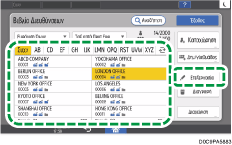
Τα στοιχεία που εμφανίζονται στην οθόνη εξαρτώνται από την έκδοση του συστήματος RICOH Always Current Technology που έχει εφαρμοστεί στο μηχάνημα.
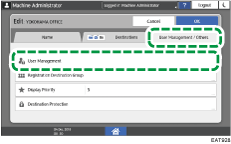
 Πατήστε την καρτέλα [Διαχείριση Χρηστών / Άλλα]
 [Διαχείριση Χρηστών].
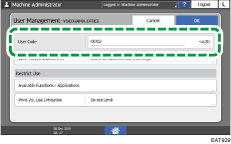
 Εισάγετε έναν κωδικό χρήστη για το στοιχείο "Κωδικός Χρήστη".
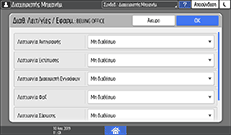
 Πατήστε [Διαθέσιμες Λειτουργίες / Εφαρμογές] στην ενότητα "Περιορισμός Χρήσης".
 Επιλέξτε τις λειτουργίες που θα χρησιμοποιούνται με τον κωδικό χρήστη.
 Πατήστε [OK] αρκετές φορές, μέχρι να εμφανιστεί η οθόνη Βιβλίο Διευθύνσεων.
 Πατήστε [Έξοδος].
Αλλαγή κωδικού χρήστη
Απενεργοποιήστε την πιστοποίηση χρηστών ή καθορίστε πιστοποίηση με Κωδικό χρήστη.
Καθορισμός Πιστοποίησης με Κωδικό Χρήστη (Τύπος Οθόνης Ρυθμίσεων: Κανονικ)
Καθορισμός Πιστοποίησης με Κωδικό Χρήστη (Τύπος Οθόνης Ρυθμίσεων: Κλασσική)
Συνδεθείτε στο μηχάνημα ως διαχειριστής χρηστών στον πίνακα ελέγχου.
Στην Αρχική οθόνη, πατήστε [Βιβλίο Διευθύνσεων].
Στην οθόνη Βιβλίο διευθύνσεων, επιλέξτε έναν χρήστη και πατήστε [Επεξεργασία].
Τα στοιχεία που εμφανίζονται στην οθόνη εξαρτώνται από την έκδοση του συστήματος RICOH Always Current Technology που έχει εφαρμοστεί στο μηχάνημα.
Πατήστε την καρτέλα [Διαχείριση Χρηστών / Άλλα][Διαχείριση Χρηστών].
Εισάγετε έναν νέο κωδικό χρήστη για το στοιχείο "Κωδικός Χρήστη".
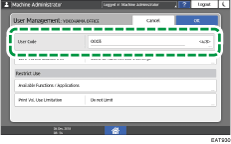
Πατήστε [Διαθέσιμες Λειτουργίες / Εφαρμογές] στην ενότητα "Περιορισμός Χρήσης".
Επιλέξτε τις λειτουργίες που θα χρησιμοποιούνται με τον κωδικό χρήστη.
Πατήστε [OK] αρκετές φορές, μέχρι να εμφανιστεί η οθόνη Βιβλίο Διευθύνσεων.
Πατήστε [Έξοδος].
Διαγραφή κωδικού χρήστη
Απενεργοποιήστε την πιστοποίηση χρηστών ή καθορίστε πιστοποίηση με Κωδικό χρήστη.
Καθορισμός Πιστοποίησης με Κωδικό Χρήστη (Τύπος Οθόνης Ρυθμίσεων: Κανονικ)
Καθορισμός Πιστοποίησης με Κωδικό Χρήστη (Τύπος Οθόνης Ρυθμίσεων: Κλασσική)
Συνδεθείτε στο μηχάνημα ως διαχειριστής χρηστών στον πίνακα ελέγχου.
Στην Αρχική οθόνη, πατήστε [Βιβλίο Διευθύνσεων].
Στην οθόνη Βιβλίο διευθύνσεων, επιλέξτε έναν χρήστη και πατήστε [Επεξεργασία].
Τα στοιχεία που εμφανίζονται στην οθόνη εξαρτώνται από την έκδοση του συστήματος RICOH Always Current Technology που έχει εφαρμοστεί στο μηχάνημα.
Πατήστε την καρτέλα [Διαχείριση Χρηστών / Άλλα][Διαχείριση Χρηστών].
Διαγράψτε τον κωδικό χρήστη από το στοιχείο "Κωδικός Χρήστη".
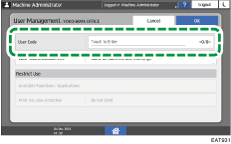
Πατήστε [OK] αρκετές φορές, μέχρι να εμφανιστεί η οθόνη Βιβλίο Διευθύνσεων.
Πατήστε [Έξοδος].